
이런 분께
쇼핑몰이나 사내 행사 홍보 때문에 짧은 영상이 필요한데, 촬영할 시간도 편집 프로그램도 없는 분께 맞아요. 제품 사진 한 장만 있으면 돼요.
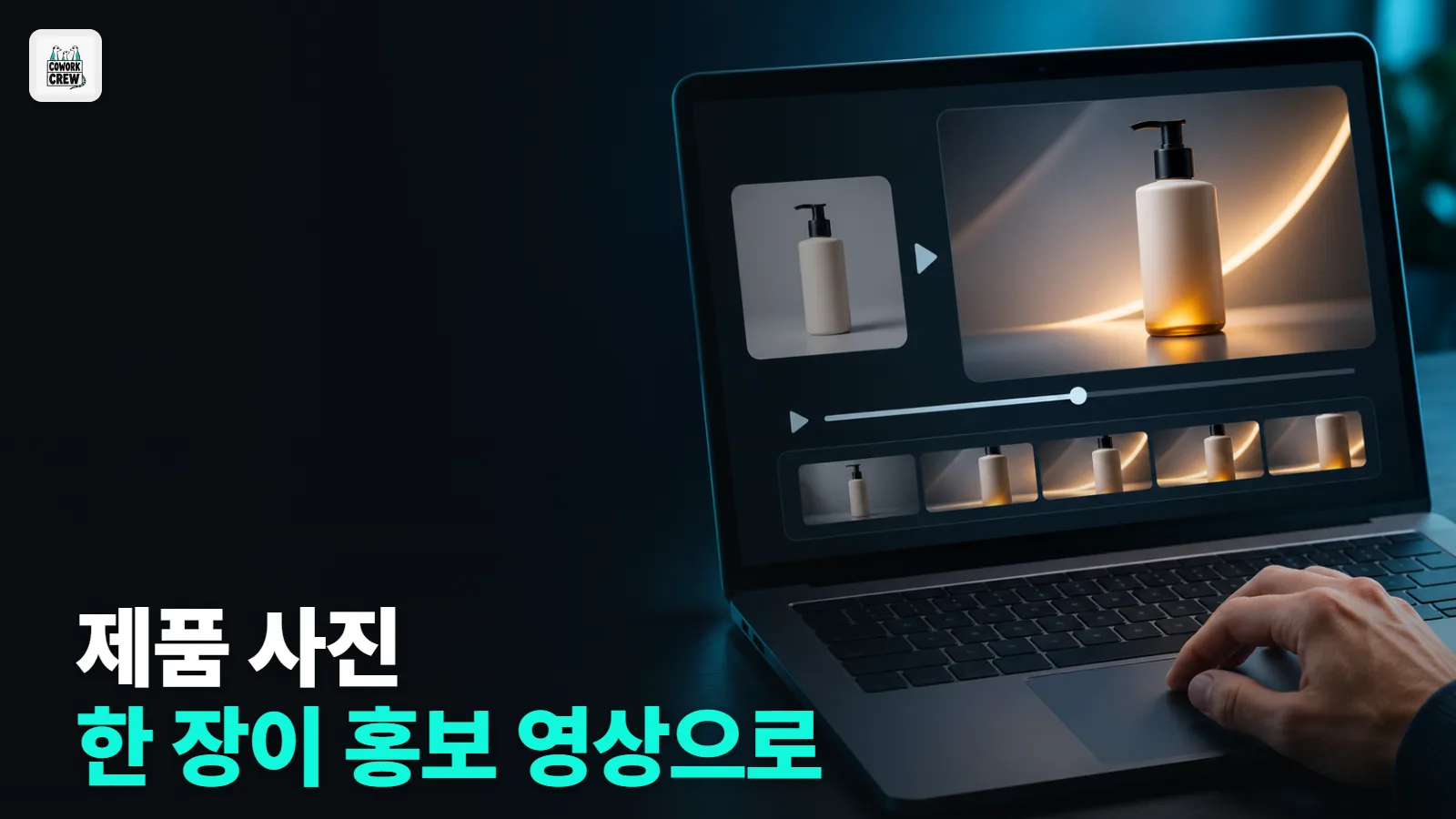
구글이 11월 5일 영상 모델 제미나이 옴니 1.2 플래시(Gemini Omni 1.2 Flash)를 내놓으면서 구글 Vids에도 바로 넣었어요. 사진 속 제품 모양과 포장 글자를 처음부터 끝까지 비슷하게 유지하는 게 이번에 좋아진 점이에요. 그래서 "사진 한 장 → 짧은 홍보 클립"이 전보다 쓸 만해졌어요.
끝나면 이렇게 됩니다
공식 예시 기준으로 정리하면 이런 결과가 나와요.
- 길이: 3초에서 15초 사이에서 1초 단위로 고른 클립 한 개
- 화면: 가로(16:9) 또는 세로(9:16), 1080p까지
- 내용: 내가 올린 제품 사진 속 물건이 그대로 나오고, 카메라가 천천히 돌거나 다가가는 장면
- 고치기: "배경만 겨울 거리로 바꿔 줘"처럼 말로 다시 시키면 클립 전체를 처음부터 만들지 않고 고쳐 줌
예를 들어 텀블러 사진을 올리고 "아침 햇살 드는 책상 위, 카메라가 텀블러 주위를 반 바퀴 돈다"라고 쓰면, 그 텀블러가 주인공인 홍보 클립이 생겨요. 이 클립을 인스타 릴스나 사내 공지 영상 첫 장면으로 바로 넣을 수 있어요.
준비물
- 구글 Vids(vids.google.com, 컴퓨터 브라우저)
- 쓸 수 있는 요금제(2026년 11월 기준, 구글 공지): 개인 계정은 Google AI Pro 또는 Ultra. 회사 계정은 Business Starter·Standard·Plus, Enterprise 계열 등
- 무료 개인 계정은 이번 공지 대상에 없어요
- 생성 한도: 도움말 기준 대부분 한 달 50개, 매달 1일 0시(미국 태평양 시간)에 다시 채워져요
- 제품 사진: jpg 또는 png. 배경이 단순하고 제품이 크게 나온 사진이 좋아요
- 공지에 "보이기까지 1~3일 걸릴 수 있다"고 적혀 있어요. 15초가 안 보이면 며칠 뒤 다시 확인해요
따라 하기
- 컴퓨터 브라우저에서 구글 Vids를 열고 시작 메뉴에서 「Create AI videos」를 눌러요. 이미 만들던 영상이 있으면 오른쪽에 있는 AI 영상 아이콘을 눌러도 같은 창이 열려요.
- 오른쪽 창에서 「Create」를 골라요. 사진을 그대로 움직이게만 하고 싶으면 「Animate」도 있지만, 제품 모양을 유지하면서 장면을 새로 만들려면 「Create」가 맞아요.
- 「Ingredients」를 누르고 제품 사진을 올려요. 참고 사진은 최대 7장까지 넣을 수 있어요. 같은 제품을 앞·옆에서 찍은 사진을 2~3장 넣으면 모양이 덜 흔들려요.
- 프롬프트 칸에 장면 설명을 넣어요. 아래 「복사해서 쓰는 프롬프트」를 붙여 넣고 [대괄호]만 바꾸면 돼요.
- 프롬프트 아래에서 「Landscape」(가로) 또는 「Portrait」(세로)를 고르고, 길이를 정해요.
복사해서 쓰는 프롬프트
도움말에 영상 프롬프트 지원 언어가 따로 적혀 있지 않아서, 가장 확실한 영어로 드려요. 괄호 안 설명을 보고 [대괄호]만 바꾸세요.
Product showcase video of [the product in the reference image].
Setting: [a sunny office desk in the morning].
Camera: slow [orbit / push-in / pan] around the product, smooth, no cuts.
가입 선물 100P로 끝까지 읽기
이 글은 10P예요. 가입은 버튼 한 번이면 끝나요.
3초만에 가입하고, 무료로 읽기이미 회원이라면 로그인
코워킹에 오시는 모임원크루는 유료 팁을 전부 무료로 봐요. 모임 일정