이런 분께
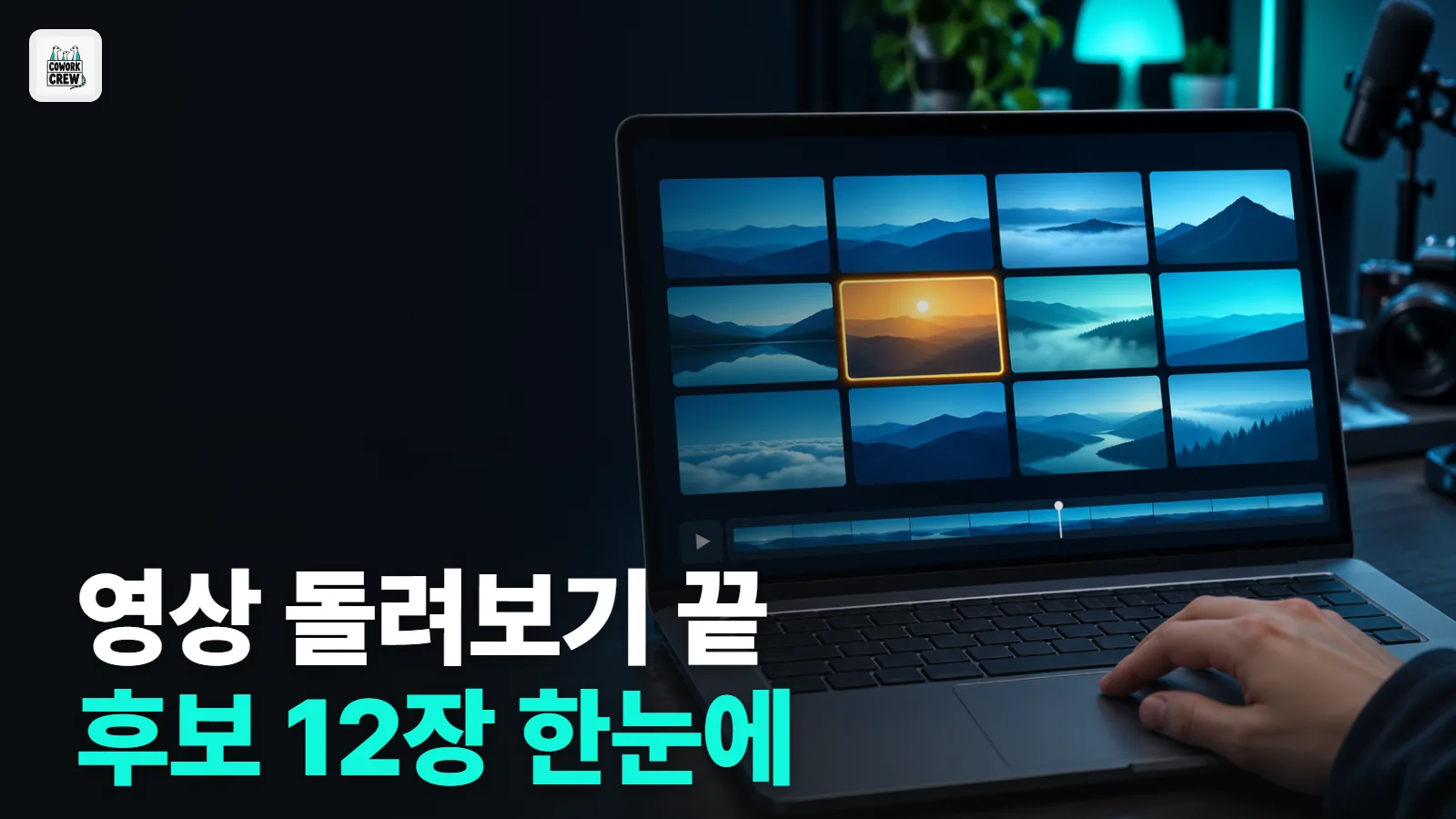
썸네일에 쓸 장면을 찾으려고 편집한 영상을 처음부터 다시 돌려 보는 크리에이터. 클로드 코드(Claude Code)에 한 문장으로 맡기면 영상을 고르게 12등분해 장면 12장을 뽑고, 한 장에 모아 보여 줘요. 화면을 넘겨 가며 멈춤 버튼을 누를 필요가 없어요.
끝나면 이렇게 됩니다
3분짜리 테스트 영상으로 이 실행에서 실제로 돌린 결과예요.
썸네일후보/
  00m07s.jpg  00m22s.jpg  00m37s.jpg  00m52s.jpg
  01m07s.jpg  01m22s.jpg  01m37s.jpg  01m52s.jpg
  02m07s.jpg  02m22s.jpg  02m37s.jpg  02m52s.jpg
  한장보기.jpg   (12장을 가로 4장 x 세로 3장으로 붙인 그림, 1938x822)
파일 이름이 영상 속 시각이라, 한장보기에서 마음에 드는 장면을 고르면 편집 프로그램에서 그 시각으로 바로 가서 더 좋은 프레임을 찾을 수 있어요.
준비물
- 클로드 Pro 이상 요금제 (클로드 코드는 Pro·Max 요금제에 포함, 2026년 11월 기준)
- 클로드 코드: 클로드 데스크톱 앱의 「Code」 탭을 쓰면 따로 설치하지 않아도 돼요. 터미널(컴퓨터에 글자로 명령하는 창)에서 쓰려면 아래 설치 명령을 한 번 실행해요
- ffmpeg(영상을 자르고 변환하는 무료 프로그램)
- 썸네일을 뽑을 영상 파일 하나를 넣은 폴더
따라 하기
- ffmpeg를 설치해요. 윈도우는 시작 메뉴에서 '터미널'을 검색해 열고 첫 번째 명령을, 맥은 Spotlight에서 '터미널'을 열고 두 번째 명령을 붙여 넣어요(맥은 Homebrew가 있어야 해요).
winget install ffmpeg
brew install ffmpeg
- 클로드 코드를 터미널로 쓸 거라면 설치해요. 윈도우 PowerShell은 첫 번째, 맥은 두 번째 명령이에요. 데스크톱 앱 「Code」 탭을 쓰면 이 단계는 건너뛰어요.
irm https://claude.ai/install.ps1 | iex
curl -fsSL https://claude.ai/install.sh | bash
- 영상이 든 폴더에서 클로드 코드를 열어요. 터미널이면
cd 폴더경로다음claude를 입력하고, 처음이면 브라우저 로그인 안내를 따라요. 데스크톱 앱이면 「Code」 탭에서 그 폴더를 골라요. - 아래 「복사해서 쓰는 프롬프트」를 붙여 넣고 [영상 파일 이름]을 바꿔 보내요.
- 클로드 코드가 실행할 명령을 보여 주고 허락을 물으면 내용을 읽어 본 뒤 「Yes」를 눌러요. 원본을 지우거나 덮어쓰는 명령이 없는지 확인하는 단계예요.
- 끝나면 폴더 안 「썸네일후보」 폴더에서 한장보기.jpg를 열어 후보를 골라요.
복사해서 쓰는 프롬프트
이 폴더의 [영상 파일 이름]에서 썸네일 후보 장면을 뽑아 줘.
1. ffprobe로 영상 길이를 재고, 길이를 12구간으로 나눠 구간마다 가운데 시각에서 한 장씩 모두 12장을 뽑아.
2. 각 장은 가로 1280픽셀 JPG로 "썸네일후보" 폴더에 저장하고, 파일 이름은 영상 속 시각으로 해 줘(예: 01m07s.jpg).
3. 12장을 가로 4장, 세로 3장으로 붙이고 사이에 흰 여백을 둔 한장보기.jpg도 같은 폴더에 만들어 줘.
4. 원본 영상은 건드리지 말고, 실행할 명령을 먼저 보여 준 다음 실행해.