
이런 상황이면 딱입니다
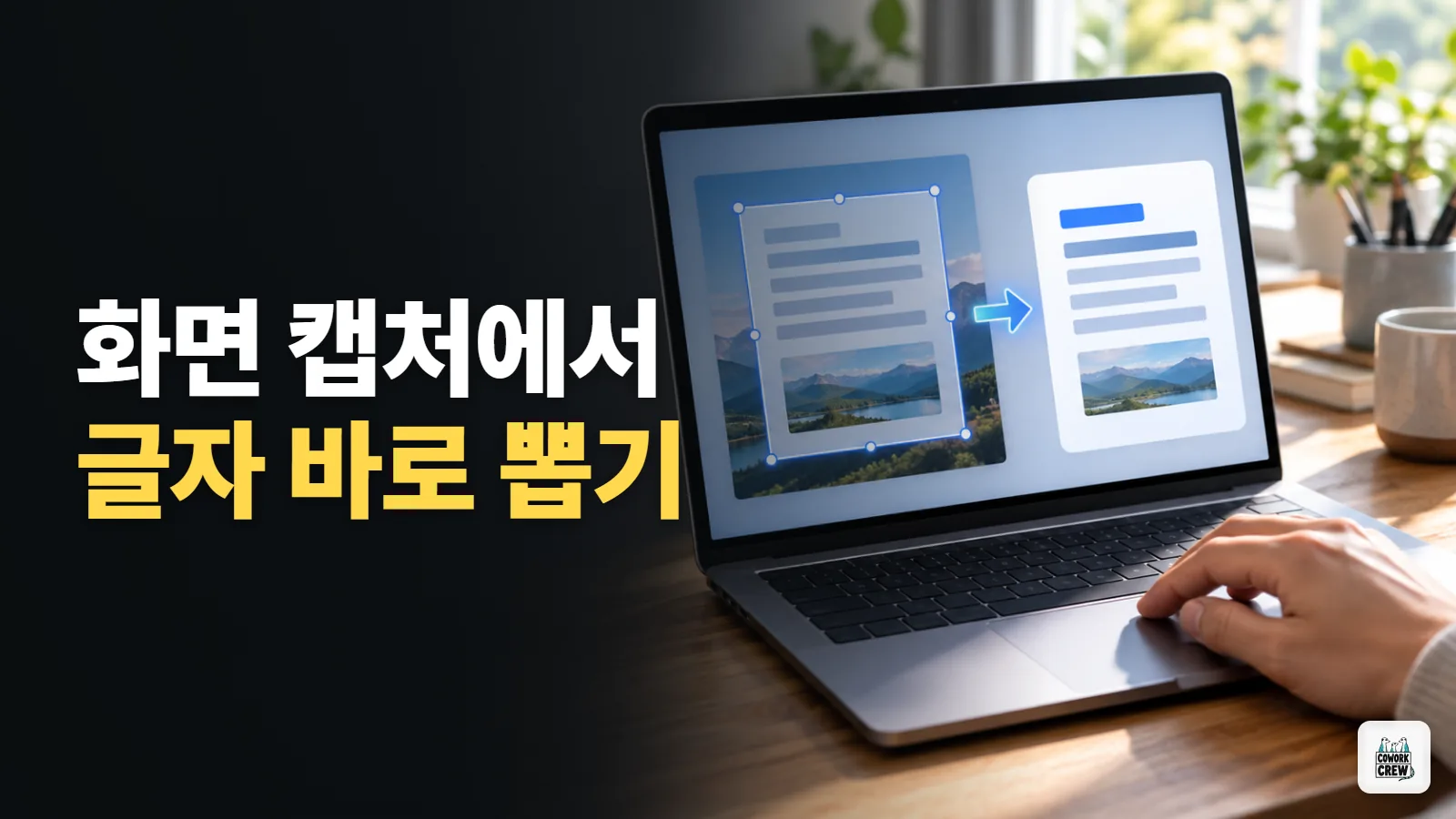
화면에 뜬 에러 메시지나 표를 캡처해두고, 그 안의 글자를 다시 손으로 옮겨 적고 있다면 시간 낭비입니다. ShareX는 캡처와 동시에 이미지 속 글자를 텍스트로 추출하는 기능을 무료로 제공합니다.
준비물
- Windows PC
- ShareX 설치 (무료)
따라 하는 순서
- 공식 사이트나 저장소에서 ShareX를 내려받아 설치합니다.
- 설정에서 원하는 캡처 단축키를 지정합니다.
- 화면 일부를 캡처한 뒤, 캡처 후 작업 목록에서 "텍스트 캡처(OCR)"를 선택합니다.
- 추출된 텍스트가 자동으로 클립보드에 복사됩니다.
- 자주 쓰는 흐름이면 "캡처 후 자동으로 OCR까지 실행"하도록 작업 흐름을 미리 설정해둘 수 있습니다.
결과 확인
글자가 선명한 화면과 흐릿한 화면을 각각 캡처해서 인식률 차이를 확인해보고, 중요한 문서는 화면을 최대한 확대한 상태에서 캡처하는 게 좋습니다.
흔한 실수
한글보다 영어 인식률이 더 높은 편이라, 한글 문서를 다룰 때는 결과를 한 번 더 확인하는 습관이 필요합니다. 또한 캡처 후 여러 작업을 자동으로 걸어두면 원치 않는 곳에 자동 업로드되는 옵션이 켜져 있을 수 있으니 설정을 미리 점검하세요.
한 가지 더 챙기면 좋은 점은, 처음 설정한 뒤에는 반드시 실제 데이터로 한 번 시험해보고 결과가 기대한 형태로 나오는지 확인하는 것입니다. 대충 넘어가면 나중에 엉뚱한 결과가 쌓여서 오히려 손이 더 갑니다. 처음 며칠은 결과물을 사람이 한 번씩 훑어보면서 규칙이나 프롬프트를 다듬어가는 게 가장 빠른 길입니다.
한 가지 더 챙기면 좋은 점은, 처음 설정한 뒤에는 반드시 실제 데이터로 한 번 시험해보고 결과가 기대한 형태로 나오는지 확인하는 것입니다. 대충 넘어가면 나중에 엉뚱한 결과가 쌓여서 오히려 손이 더 갑니다. 처음 며칠은 결과물을 사람이 한 번씩 훑어보면서 규칙이나 프롬프트를 다듬어가는 게 가장 빠른 길입니다.
한 가지 더 챙기면 좋은 점은, 처음 설정한 뒤에는 반드시 실제 데이터로 한 번 시험해보고 결과가 기대한 형태로 나오는지 확인하는 것입니다. 대충 넘어가면 나중에 엉뚱한 결과가 쌓여서 오히려 손이 더 갑니다. 처음 며칠은 결과물을 사람이 한 번씩 훑어보면서 규칙이나 프롬프트를 다듬어가는 게 가장 빠른 길입니다.
한 가지 더 챙기면 좋은 점은, 처음 설정한 뒤에는 반드시 실제 데이터로 한 번 시험해보고 결과가 기대한 형태로 나오는지 확인하는 것입니다. 대충 넘어가면 나중에 엉뚱한 결과가 쌓여서 오히려 손이 더 갑니다. 처음 며칠은 결과물을 사람이 한 번씩 훑어보면서 규칙이나 프롬프트를 다듬어가는 게 가장 빠른 길입니다.