
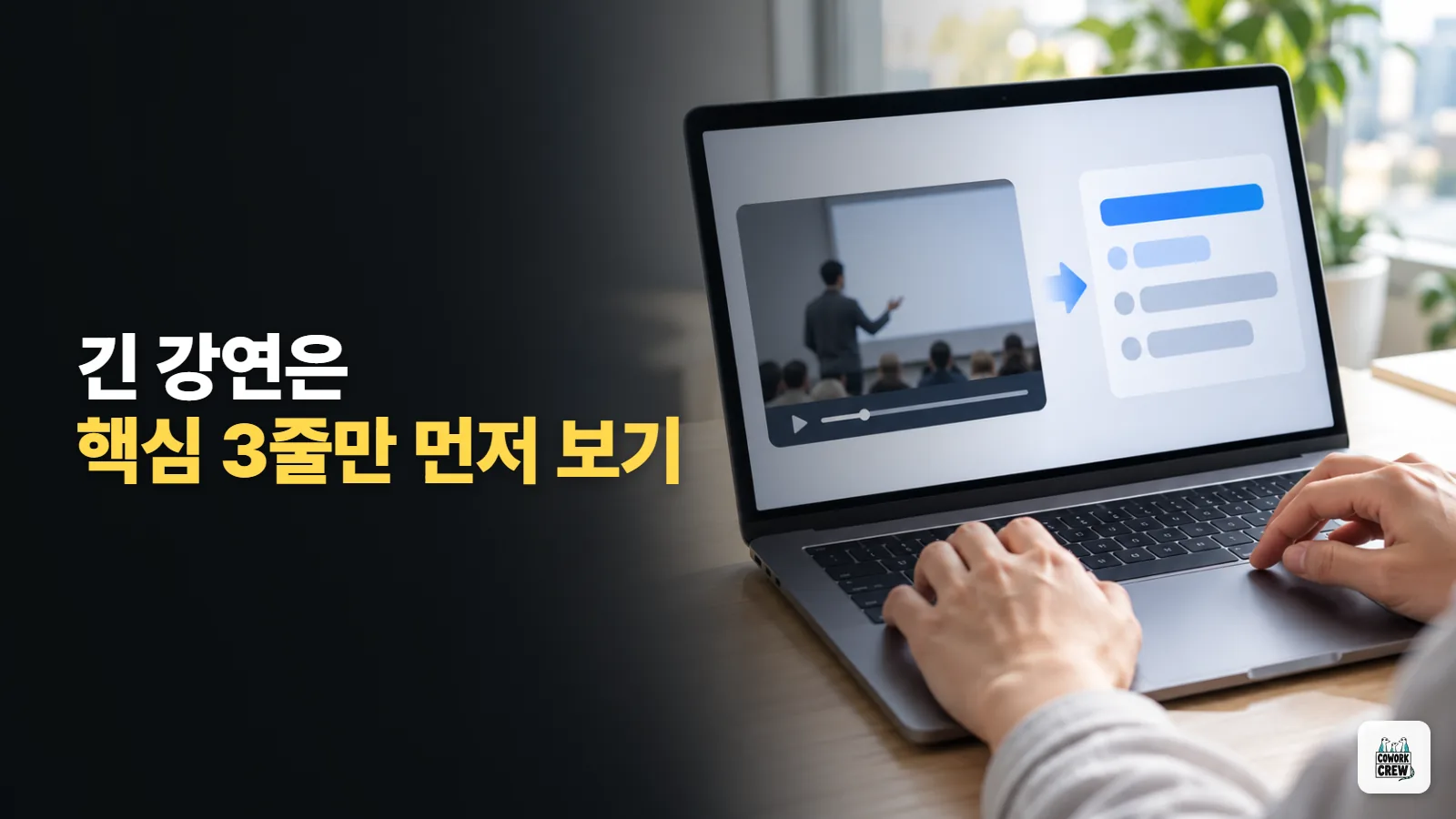
있어요. 제미나이(Gemini)에게 유튜브 영상을 찾아 달라고 한 뒤 '첫 번째 영상 요약해 줘'라고 하면 돼요. 제미나이가 공개된 유튜브 정보를 써서 영상, 재생목록, 채널을 찾고 영상 내용을 설명해 주거든요. 끝까지 볼 시간이 없는 세미나 영상이나 업계 강연을 출근길에 훑어볼 때 좋아요. 구글 공식 도움말 기준으로 썼어요(2026년 10월 확인).
이런 분께
- 팀장님이 공유한 1시간짜리 강연 영상, 핵심만 먼저 알고 싶은 분
- 영상 중 '가격 얘기는 몇 분쯤 나와?'처럼 특정 부분만 찾고 싶은 분
끝나면 이렇게 됩니다
영상 하나에 대해 이런 답을 받아요(이해를 돕는 예시예요).
이 영상의 핵심은 세 가지예요.
1. 고객 문의를 유형별로 나누는 기준
2. 자주 묻는 질문을 미리 답해 두는 방법
3. 답변 시간을 줄이려고 바꾼 팀 규칙
더 궁금한 부분이 있으면 물어보세요.
그다음 '2번을 우리 팀 상황에 맞게 바꾸면?'처럼 이어서 물어볼 수 있어요.
준비물
- 구글 계정으로 로그인한 제미나이. 웹(gemini.google.com)이나 휴대폰 제미나이 앱
- Gemini 앱 활동(Keep Activity) 켜기. 이게 꺼져 있으면 유튜브 기능을 쓸 수 없어요.
- 요약할 영상 주제나 제목. 공개된 영상이어야 해요.
따라 하기
- gemini.google.com에 들어가거나 휴대폰에서 제미나이 앱을 열고 로그인해요.
- 활동 기록이 꺼져 있다면 설정의 Gemini 앱 활동에서 켜요.
- 대화창에 '[주제] 유튜브 영상 찾아 줘'라고 써요. 영상 제목을 알면 제목을 그대로 넣어요.
- 제미나이가 영상 목록을 보여 주면, 원하는 영상을 가리켜 아래 프롬프트로 요약을 부탁해요.
- 요약을 읽고 궁금한 부분을 이어서 물어요. 예: '이 영상에서 말한 도구 이름만 뽑아 줘'
복사해서 쓰는 프롬프트
[몇 번째] 영상을 요약해 줘. 핵심 3가지를 번호로 쓰고, 각 항목이 영상의 어느 부분에서 나오는지 알려 줘. 영상에서 확인할 수 없는 내용은 추측하지 말고 '영상에서 확인 안 됨'이라고 써 줘. 마지막에 [내 업무]에 바로 써 볼 만한 것 하나를 골라 줘.
[몇 번째] 예시: 첫 번째 / [내 업무] 예시: 고객 상담팀 주간 회의
AI에게 통째로 맡기기
이 가이드대로 [주제] 유튜브 영상을 찾아서 요약해 줘.
자주 막히는 곳
- 유튜브 영상을 못 찾는다고 할 때: Gemini 앱 활동이 꺼져 있으면 이 기능을 못 써요. 설정에서 켜고 새 대화에서 다시 물어요. 로그인도 꼭 돼 있어야 해요.
- 음성 대화(Live)에서 안 될 때 주의: 제미나이 Live 대화와 구글 메시지 안의 제미나이에서는 이 기능이 안 돼요. 글자 대화창에서 물어요.
- 내가 본 영상 목록이나 구독 채널을 묻는 오류: 제미나이는 내 시청 기록, 좋아요한 영상, 구독 채널 전체 목록을 보여 주지 못해요. 재생목록에 저장하거나 댓글을 다는 것도 안 돼요.
확인
요약에 나온 핵심 하나를 골라 영상에서 그 부분을 직접 틀어 봐요. 실제로 그런 말이 나오면 잘 된 거예요. 중요한 숫자나 이름은 영상에서 한 번 더 확인하는 게 좋아요.
출처
- Gemini 앱 고객센터, 유튜브 영상을 찾고 질문하기, 확인일 2026-10-23