이런 분께
경비 정산 때마다 휴대폰으로 찍은 영수증 사진이 IMG_4021.jpg처럼 번호로만 쌓여서, 사진을 하나씩 열어 날짜와 금액을 옮겨 적던 분께 맞아요. 클로드 유료 요금제를 쓰고 있고, 터미널을 한 번쯤 열어 본 분이면 따라 할 수 있어요.
왜 클로드 코드인가요
클로드 코드는 내 컴퓨터 폴더 안의 파일을 직접 열어 보고, 이름을 바꾸고, 목록 파일까지 만드는 AI예요. 영수증 사진도 읽을 수 있어서(공식 문서의 "Work with images"), 사진 속 날짜·가게·금액을 보고 파일 이름을 바꾸는 일을 한 번에 맡길 수 있어요. 채팅창에 사진을 한 장씩 올리는 것보다 폴더째 맡기는 게 빠르거든요.
끝나면 이렇게 됩니다
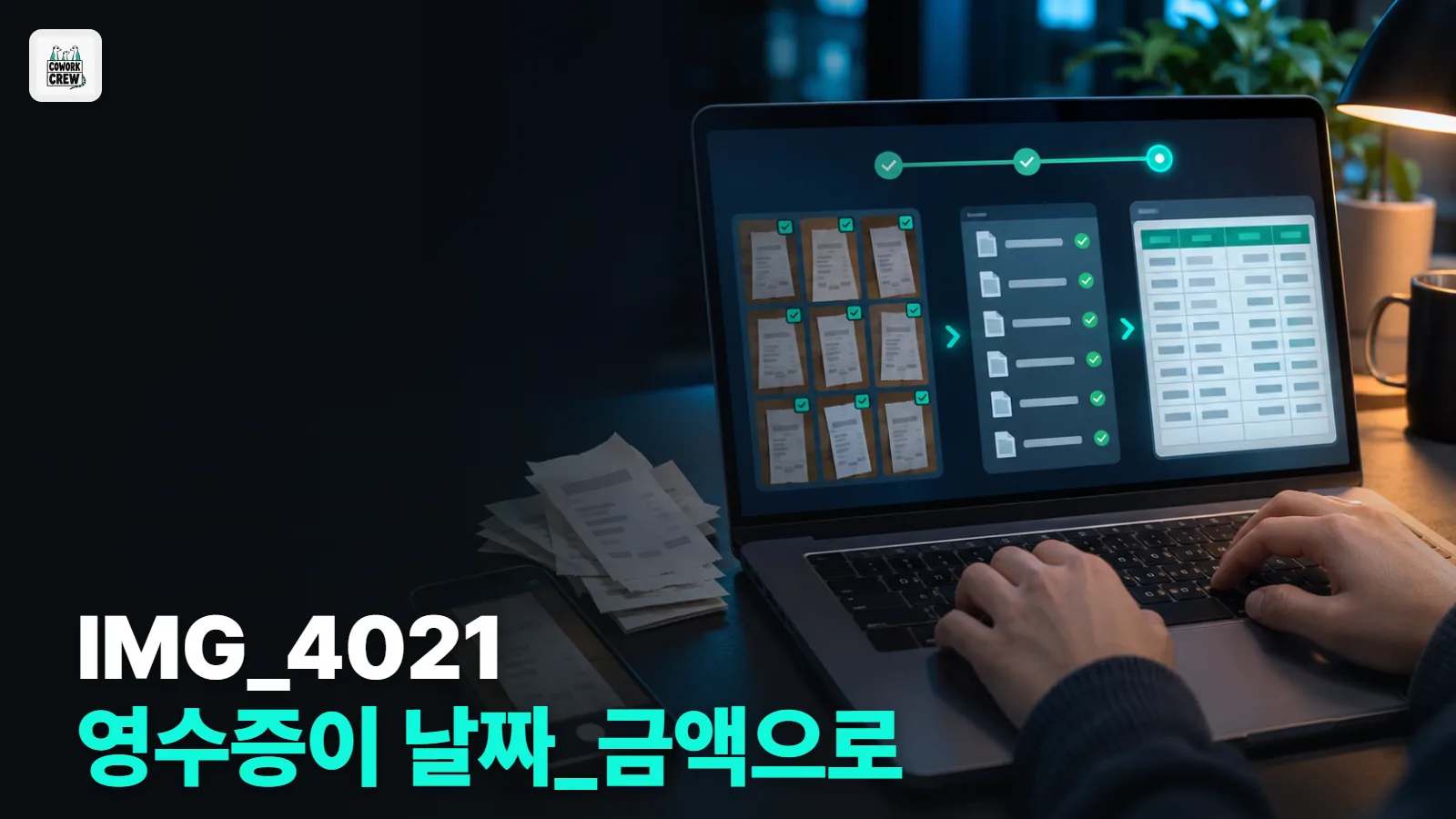
예시 영수증 사진 3장(지어낸 가게)으로 실제로 해 본 결과예요. 원본은 그대로 두고 「정리」 폴더에 이렇게 생겼어요.
정리/
  20261014_카페모래알_12500.jpg
  20261015_한결문구_8200.jpg
  20261017_서울택시_15300.jpg
  목록.csv
목록.csv를 엑셀로 열면 "원래 파일, 새 이름, 날짜, 가게, 금액" 다섯 열이 채워져 있어서 정산 양식에 그대로 붙일 수 있어요.
준비물
- 클로드 코드. 데스크톱 앱이나 터미널에서 써요. 클로드 유료 요금제(Pro 이상) 또는 Anthropic Console 계정이 필요해요. 2026년 11월 기준.
- 영수증 사진을 모아 둔 폴더 하나. 예: 바탕화면의 「10월영수증」 폴더.
따라 하기
- 영수증 사진을 한 폴더에 모아요. 다른 사진은 섞지 않아요.
- 터미널(컴퓨터에 글자로 명령하는 창)을 열어요. 윈도우는 시작 메뉴에서 '터미널'을 검색하고, 맥은 Spotlight에서 '터미널'을 검색해요. 클로드 코드를 처음 쓰면 아래 설치 명령을 한 번 붙여 넣어요.
irm https://claude.ai/install.ps1 | iex
위는 윈도우 PowerShell용이에요. 맥은 curl -fsSL https://claude.ai/install.sh | bash를 써요. 설치 뒤 새 터미널 창을 열어요.
3. 영수증 폴더로 이동한 뒤 클로드 코드를 켜요. 예: cd Desktop\10월영수증 다음 claude. 처음이면 로그인 안내가 떠요.
4. 아래 "복사해서 쓰는 프롬프트"를 붙여 넣고 Enter를 눌러요.
5. 클로드 코드가 파일을 만들거나 복사해도 되는지 물으면 내용을 읽고 허락해요.
6. 끝나면 「정리」 폴더를 열어 이름과 목록.csv를 확인해요.
복사해서 쓰는 프롬프트
이 폴더의 영수증 사진을 하나씩 열어서 날짜, 가게 이름, 합계 금액을 읽어 줘.
원본은 그대로 두고, "정리" 폴더를 만들어 "YYYYMMDD_가게이름_금액.jpg" 이름으로 복사해 줘.
가게 이름의 띄어쓰기는 빼고, 금액은 쉼표 없이 숫자만 써.
잘 안 읽히는 사진은 이름을 바꾸지 말고 목록에 "확인 필요"라고 적어 줘.
마지막에 정리 폴더에 목록.csv(원래 파일, 새 이름, 날짜, 가게, 금액)를 만들어 줘.
법인카드 끝 네 자리처럼 더 넣고 싶은 칸이 있으면 목록.csv 괄호 안에 열 이름을 더해요.
AI에게 통째로 맡기기
위 가이드대로 내 영수증 사진 폴더를 정리하고 싶어. 설치부터 한 단계씩 안내해 줘.
자주 막히는 곳
막히면 아래부터 봐요. 오류 안내가 뜨면 대부분 설치나 폴더 위치 문제예요.
claude를 쳤는데 찾을 수 없다는 오류가 날 때: 설치 직후 창을 그대로 썼기 때문이에요. 터미널을 닫고 새로 열어 으로 숫자가 나오는지 봐요.