
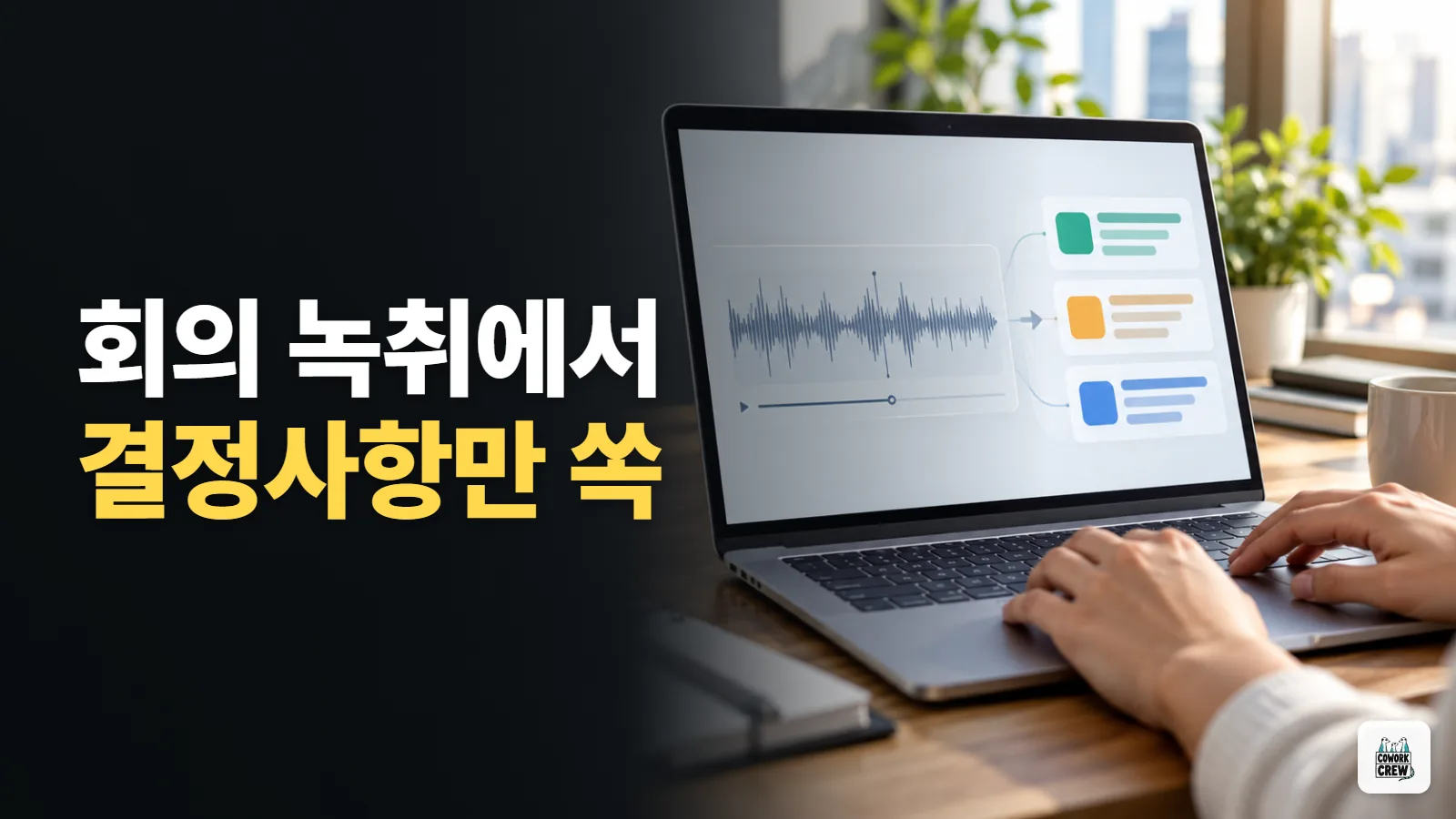
이런 분께 회의 녹음은 있는데 전체 녹취를 읽을 여유가 없는 팀원에게 공유할 문서를 만들 때 유용해요.
결과 예시 결정: 다음 달 설문 문항을 5개로 줄임 보류: 예산 승인 후 일정 확정
준비물
회의 녹취 파일과 참석자에게 공유해도 되는지 확인한 뒤 시작합니다. NotebookLM은 업로드하거나 연결한 자료를 출처로 사용하므로 원본 권한을 확인하세요.
따라 하는 순서
- NotebookLM에서 새 노트북을 만들고 녹취 파일을 소스로 추가합니다.
- 질문창에 결정사항만 요청합니다.
- 답변의 출처 표시를 눌러 녹취 원문을 확인합니다.
- 외부 공유 전 이름과 민감한 발언을 사람이 검토합니다.
복사해서 쓰는 프롬프트
선택한 녹취 소스만 근거로 회의 내용을 [결정사항], [보류사항], [다음 확인]으로 나눠 줘. 각 항목 뒤에 근거가 있는 소스 위치를 표시하고, 의견이나 추측은 넣지 마. 결정과 제안이 섞여 있으면 구분해.
막히는 지점
소스가 검색되지 않으면 파일 형식과 업로드 완료 상태를 확인합니다. 요약에 근거 위치가 없으면 질문에 ‘각 항목마다 소스 위치를 붙여’라고 덧붙이세요.
결과 확인
결정과 제안이 섞이지 않았고, 공유해도 되는 내용만 남았는지 확인합니다.
NotebookLM 문제 해결
NotebookLM가 원문에 없는 내용을 보태면 입력 자료에 없는 정보는 쓰지 말고 근거 문장을 함께 보여 달라고 다시 요청합니다. 그래도 확인되지 않으면 결과를 사용하지 않고 원문이나 담당자에게 확인합니다.