
이런 분께
챗GPT 비밀번호를 다른 사이트와 같이 쓰고 있거나, 예전에 PC방·회사 공용 PC에서 로그인한 적이 있는 분께 맞아요. 대화 기록에 회사 자료가 들어 있다면 더 그렇고요.
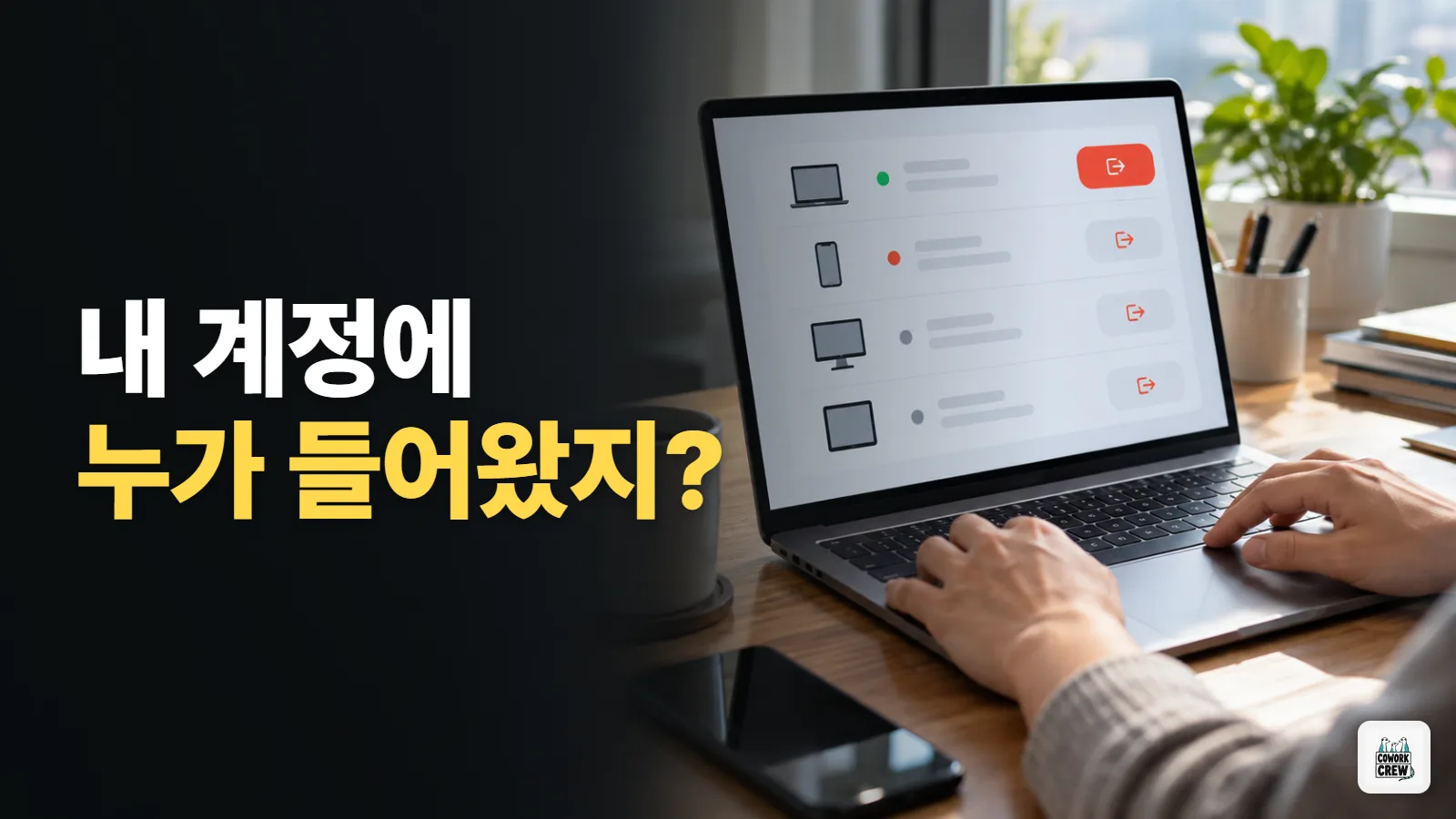
이제 챗GPT 설정 안에서 내 계정에 언제, 어디서, 어떤 기기로 로그인했는지 직접 볼 수 있어요. OpenAI 릴리스 노트(2026-09-25)에 보안 기록(Security history) 기능이 추가됐다고 나와 있어요. 모르는 기록이 보이면 같은 화면 근처에서 모든 기기를 한 번에 로그아웃할 수 있어요.
끝나면 이렇게 됩니다
보안 기록을 열면 이런 목록이 보여요.
로그인      2026-10-25 08:12  서울, 대한민국  Chrome / Windows
로그인      2026-10-24 21:40  부산, 대한민국  ChatGPT 앱 / iPhone
MFA 변경    2026-10-02 13:05  서울, 대한민국  Chrome / Mac
내가 쓴 기기와 장소가 맞는지 한 줄씩 보면 돼요. 도움말에는 위치와 기기 정보가 대략적이거나 비어 있을 수 있다고 나와 있어요. 그러니 지역이 조금 다르다고 바로 해킹이라고 볼 필요는 없어요.
준비물
- 챗GPT 계정(웹 chatgpt.com 기준). 보안 기록은 웹에서 보는 기능이에요.
- 기준: 2026년 10월 26일 OpenAI 도움말 "의심스러운 활동으로부터 계정 보호하기" 기준이에요. 메뉴 이름은 영어 화면 기준이라 한국어 화면에서는 비슷한 이름으로 보여요.
따라 하기
- chatgpt.com에 로그인하고 왼쪽 아래 내 이름을 눌러 「설정」을 열어요.
- 「보안 및 로그인」(Security and login)을 눌러요.
- 「보안 기록」(Security history)을 눌러 로그인, 로그아웃, 비밀번호·MFA(로그인할 때 문자나 앱으로 한 번 더 확인하는 기능) 변경 기록을 봐요.
- 모르는 기기나 시간이 보이면 먼저 비밀번호를 바꿔요.
- 다시 「보안 및 로그인」에서 「활성 세션」(Active sessions)으로 가 「모든 세션에서 로그아웃」(Log out all)을 누르고, 확인 창에서 모든 기기 로그아웃을 눌러요. 지금 쓰는 창도 함께 로그아웃되고, 다른 기기는 끝나기까지 최대 30분 걸릴 수 있어요.
- 다시 로그인한 뒤 MFA를 켜요. MFA를 켜도 이미 로그인된 기기가 끊기지는 않아서, 순서는 꼭 비밀번호 변경과 로그아웃이 먼저예요.
복사해서 쓰는 프롬프트
기록을 보고도 판단이 어렵다면, 목록을 복사해 챗GPT에 물어봐요. 개인 정보는 지역과 기기까지만 남겨요.
아래는 내 챗GPT 보안 기록이야. 내가 평소 쓰는 기기는 [회사 윈도우 PC, 아이폰]이고 사는 곳은 [서울]이야.
평소와 다른 줄만 골라서 왜 이상한지 한 줄씩 알려 줘.

[보안 기록 붙여 넣기]
AI에게 통째로 맡기기
위 가이드대로 내 챗GPT 계정 보안 점검을 한 단계씩 같이 해줘.
자주 막히는 곳
막히면 아래부터 봐요. 오류 안내가 떴을 때도 대부분 이 둘 중 하나예요.
- 보안 기록 메뉴가 안 보일 때 → 휴대폰 앱이면 웹으로 열어요. 회사에서 관리하는 Enterprise 계정은 설정이 다를 수 있어서 회사 관리자에게 물어요.
- 로그아웃했는데 다른 기기에서 아직 쓰고 있을 때 → 끝나기까지 최대 30분 걸릴 수 있어요. 그 뒤에도 남아 있으면 OpenAI 도움말 페이지의 채팅 창에서 지원팀에 내가 하지 않은 활동을 적어 알려요.
확인
로그아웃 후 다시 들어가 보안 기록 맨 위에 방금 내 로그인만 새로 찍혀 있으면 정리된 거예요.
출처
- OpenAI 도움말 "How can I protect myself against suspicious activity", 확인일 2026-10-26
- ChatGPT 릴리스 노트 "Security history"(2026-09-25), 확인일 2026-10-26