강의 9개 · 무료 9개 · 실전 팁 86개
질문에 답하고 글을 쓰거나 요약해 주는 가장 널리 쓰이는 AI 비서예요.
1강부터 순서대로 읽으면 돼요. 포인트가 붙은 강의는 로그인 후 포인트로 열 수 있어요.
있어요. 영상 자막 파일을 챗GPT에 올리고 유튜브 챕터 규칙을 같이 주면, 설명란에 바로 붙이는 00:00부터 시작하는 챕터 목록을 받아요.
이미 써 둔 긴 영상 대본을 챗GPT에 붙여 넣으면, 첫 3초 훅과 본문·마무리로 나눈 쇼츠 대본 3개를 원본 위치와 함께 받을 수 있어요.
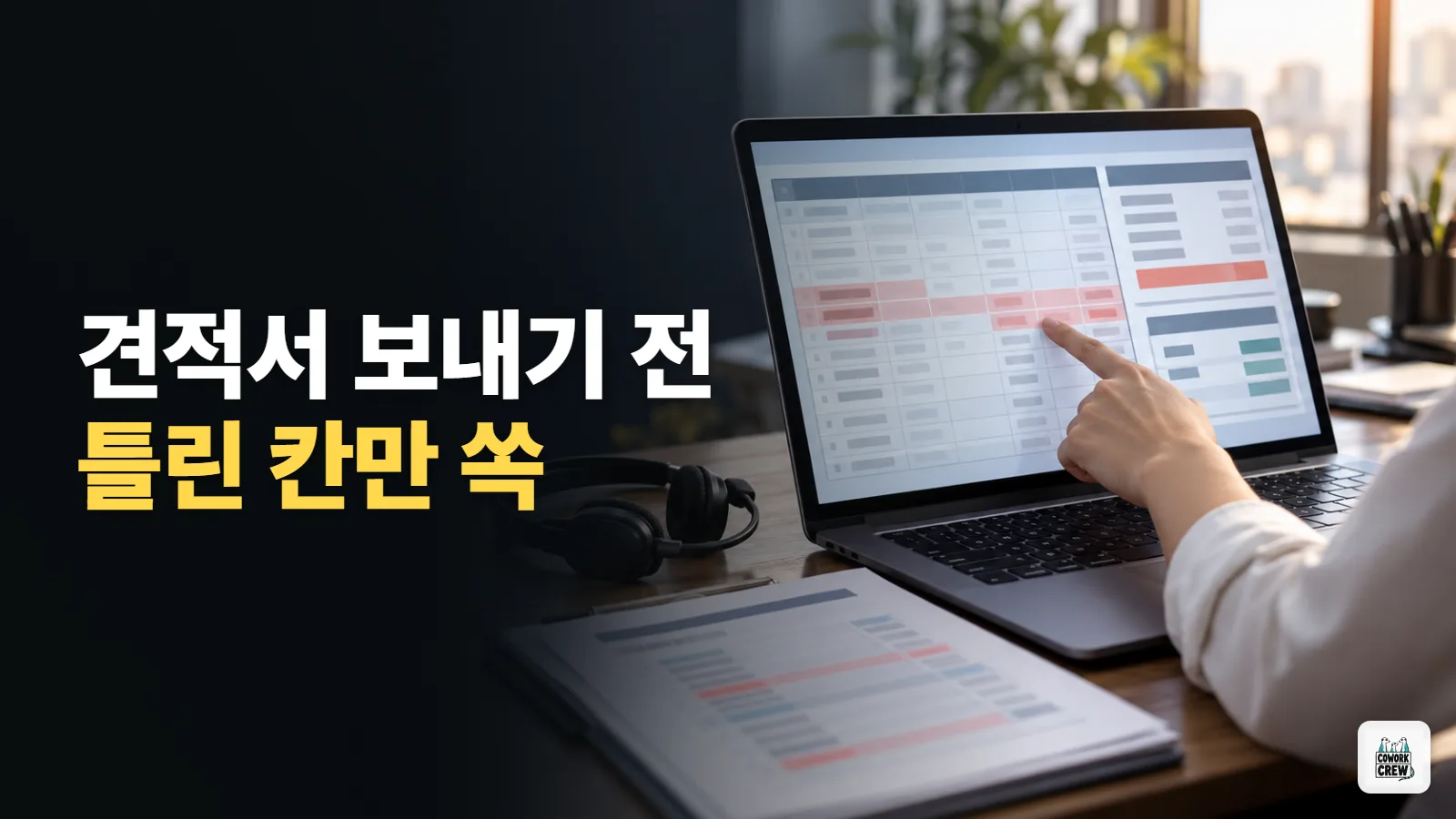
견적서 엑셀을 챗GPT에 올리면 수량×단가가 금액과 다른 줄만 골라 차이를 보여 주고, 공급가액·부가세·합계를 다시 계산해 줘요. 무료 요금제로 하루 3개 파일까지 돼요.
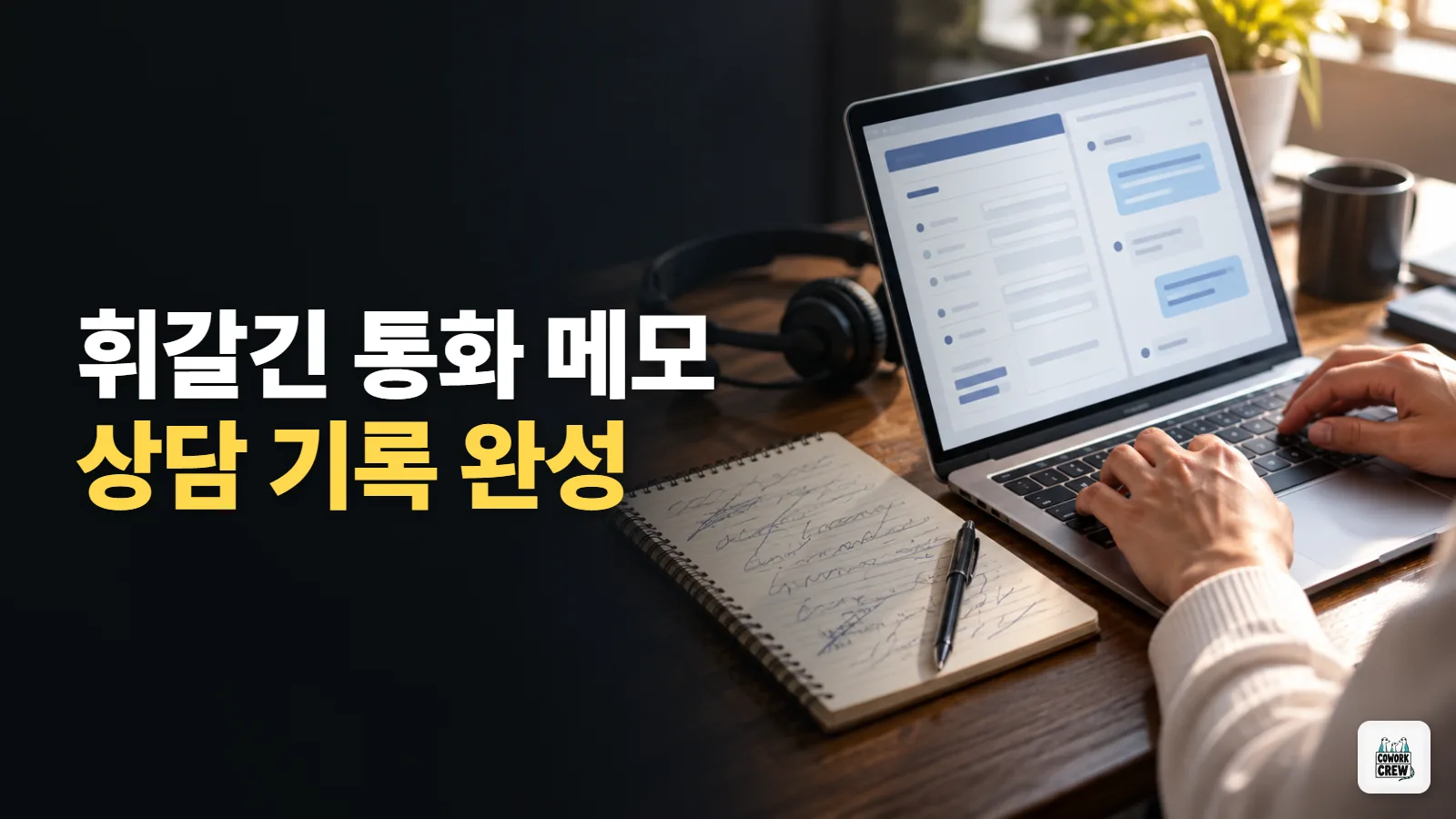
통화 중 적은 메모를 챗GPT에 붙여 넣으면 일시·고객 요청·다음 할 일로 나눈 상담 기록과 고객 확인 문자 초안이 나와요. 메모에 없는 내용은 [확인 필요]로 남겨요.
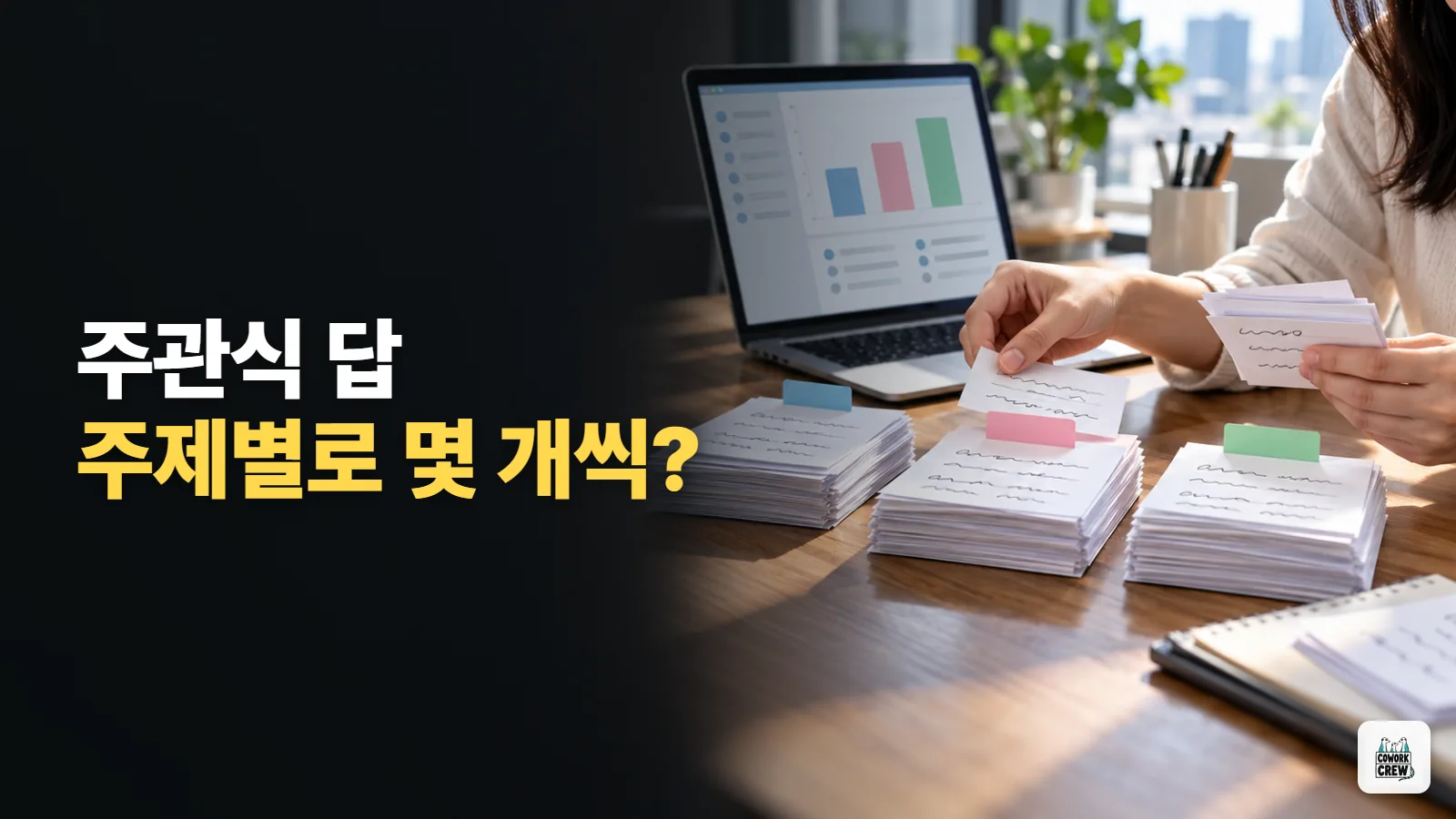
있어요. 주관식 답에 번호를 붙여 챗GPT나 클로드에 붙이고 프롬프트 하나를 쓰면, 주제별 개수·대표 답변·답 번호가 표로 나와 보고서 세 줄 요약까지 받을 수 있어요.
지원할 채용공고와 내 경력 메모를 클로드나 챗GPT에 붙이면, 공고가 원하는 경험 3가지에 맞춘 경력 문장과 빈칸 표, 면접 예상 질문까지 받아요. 숫자는 지어내지 않고 되물어 채워요.
챗GPT 플러스 이상이면 Work 화면에서 GPT-6.1 Terra를 골라 이미지 검수표, 사진과 제품 목록 맞추기, 제안서 초안을 바로 받아 볼 수 있어요. 공식 예시를 직장인 일로 바꾼 프롬프트 3개를 담았어요.
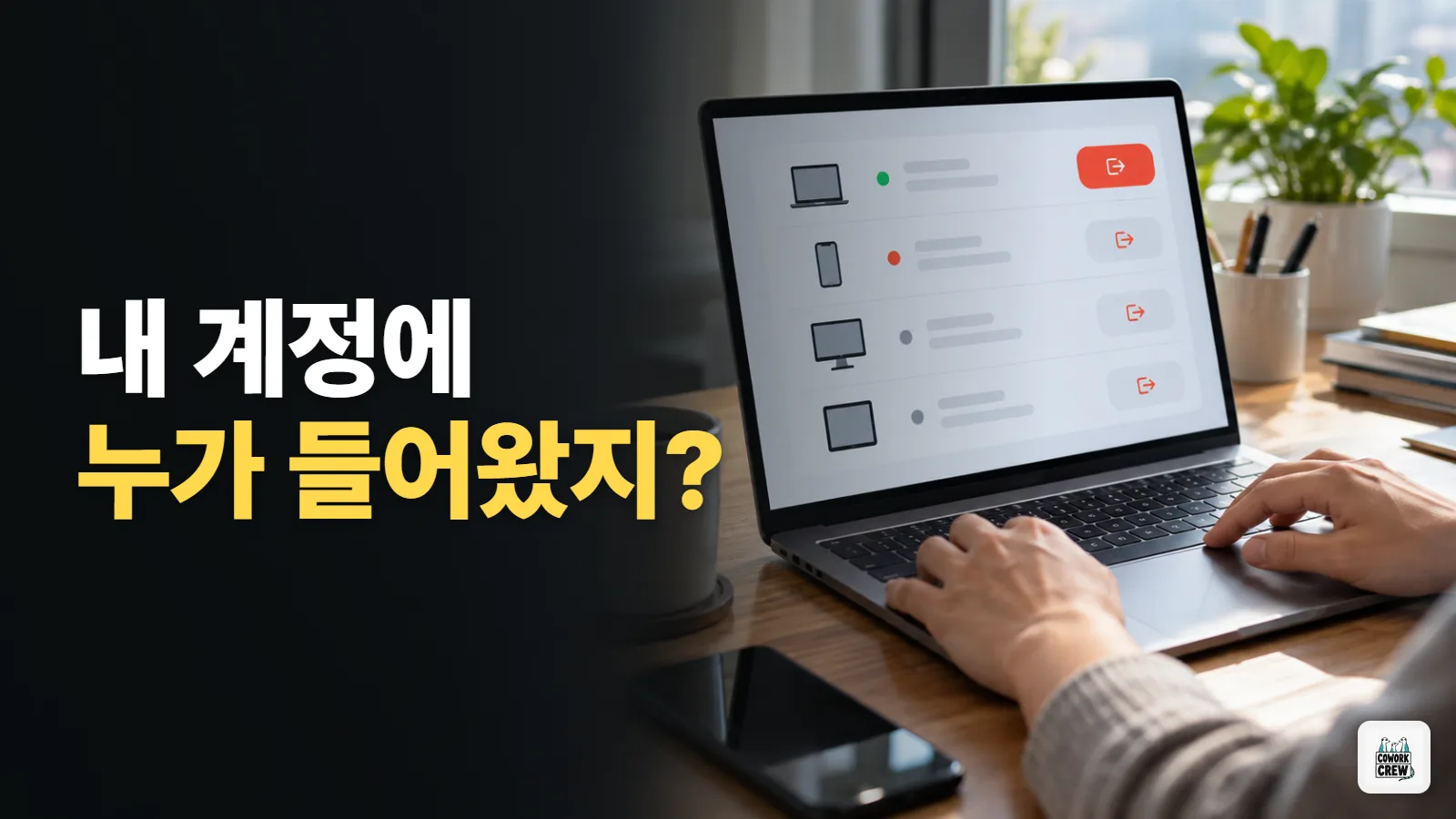
챗GPT 설정의 보안 기록에서 언제 어떤 기기로 로그인했는지 보고, 모르는 기록이 있으면 비밀번호 변경, 모든 기기 로그아웃, MFA 순서로 정리하는 법이에요.
챗GPT GPT-6에 계산기로 만들어 달라고 하면 단가·수량·할인율을 바꿀 때마다 합계와 부가세가 바로 바뀌는 화면이 대화창에 생겨요. Plus 이상 요금제 기준이에요.
가입 없이 무료로 푸는 AIDAN의 AI 기본기 10문항으로 약한 주제를 찾고, 틀린 문제를 챗GPT 같은 AI로 복습하는 방법이에요. 공인 자격증이 아니라는 점도 짚었어요.
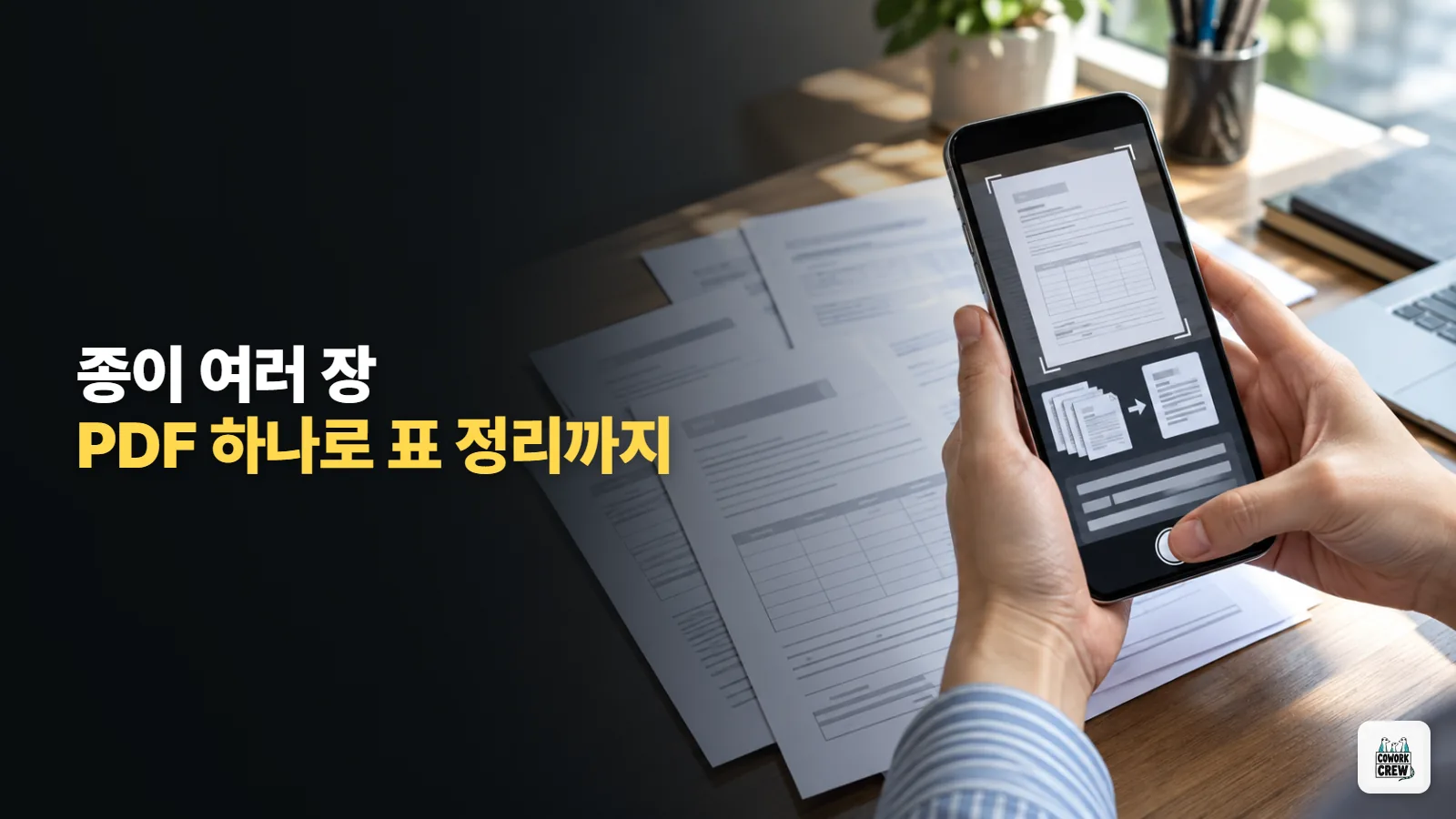
아이폰 챗GPT 카메라의 스캔으로 견적서·계약서 여러 장을 연달아 찍어 PDF 하나로 묶고, 표 정리와 조건 확인까지 받는 방법이에요. 스캔 앱 없이 돼요.
휴대폰으로 녹음한 회의 파일을 챗GPT 유료 요금제에 올려 받아쓰기, 회의록, 후속 메일 초안까지 이어서 받는 방법이에요. 지원 형식과 막히는 곳도 정리했어요.
있어요. 무료 사이트 Idealab.ai에 내 기술과 자금을 적으면 120만 개 넘는 아이디어 중 맞는 것을 근거와 함께 골라 줘요. 고른 3개를 AI로 한국 상황에 맞게 다시 따지는 순서까지 담았어요.
챗GPT(ChatGPT) 사이드바의 「New project」로 거래처별 방을 만들고 지침과 자료를 넣어 두면, 그 방의 대화마다 같은 설명을 다시 안 해도 돼요. 무료는 프로젝트당 파일 5개까지 되고, 팀원 초대까지 할 수 있어요.
AI에 메일·파일 확인을 맡겼는데 '없어요'라는 답이 틀린 적 있다면, 확인 범위를 적게 하고 근거를 인용하게 하는 지시문 5개를 붙여 쓰면 돼요. 챗GPT·클로드 무료 요금제에서 바로 쓸 수 있어요.
챗GPT 사이트로 팀 업계 브리핑 페이지를 만들고 예약 작업을 걸어, 매주 월요일 아침 새 소식 5개로 저절로 바뀌게 하는 방법이에요. Plus·Pro 요금제 기준이에요.
챗GPT 음성에 듣는 사람 역할을 맡겨 발표를 소리 내어 연습하고, 예상 질문 3개와 고칠 점을 글로 정리받는 순서예요. 새 한국어 목소리로 무료 계정도 돼요.
AI에 맡기기 전 3줄 생각하기, 맡기기, 받은 뒤 내 말로 설명해 보기. 개발자 사이에서 나온 생각 샌드위치 방법을 직장인 보고서·기획 업무에 맞춰 7일 연습표와 프롬프트로 바꿨어요.
챗GPT나 퍼플렉시티가 출처까지 붙여 준 통계도 가짜일 수 있어요. 보고서에 숫자를 넣기 전에 원문 대조, 1차 출처 찾기, 따옴표 검색으로 걸러 내는 순서와 복사용 프롬프트를 정리했어요.
챗GPT에 연봉 상담, 이직 고민, 가족 일처럼 남이 보면 곤란한 대화가 있다면 10월 20일부터 배포 중인 잠금 채팅으로 기록에서 숨기고 4자리 PIN으로만 열 수 있어요. 무료 요금제도 됩니다.
회의 마지막에 할 일·담당·기한을 소리 내어 읽고, 그 부분을 기준으로 AI 요약을 점검하는 순서와 프롬프트예요. 클로드·챗GPT·클로바노트 무엇을 써도 돼요.
노션 Business·Enterprise 워크스페이스라면 개인 챗GPT Plus·Pro·Go 구독을 노션 에이전트에 연결해, GPT 모델로 쓸 때 노션 AI 크레딧 대신 챗GPT 사용량을 쓸 수 있어요. 연결·끄기 순서와 크레딧이 빠지는 경우를 정리했어요.
팀원이 회사 자료를 AI에 넣어도 되는지 물을 때, 챗GPT·클로드·제미나이의 학습 설정 위치를 확인하고 복사용 프롬프트로 팀 AI 사용 규칙 한 장을 만드는 순서예요. 넣으면 안 되는 정보 목록과 도구별 설정 경로를 담았어요.
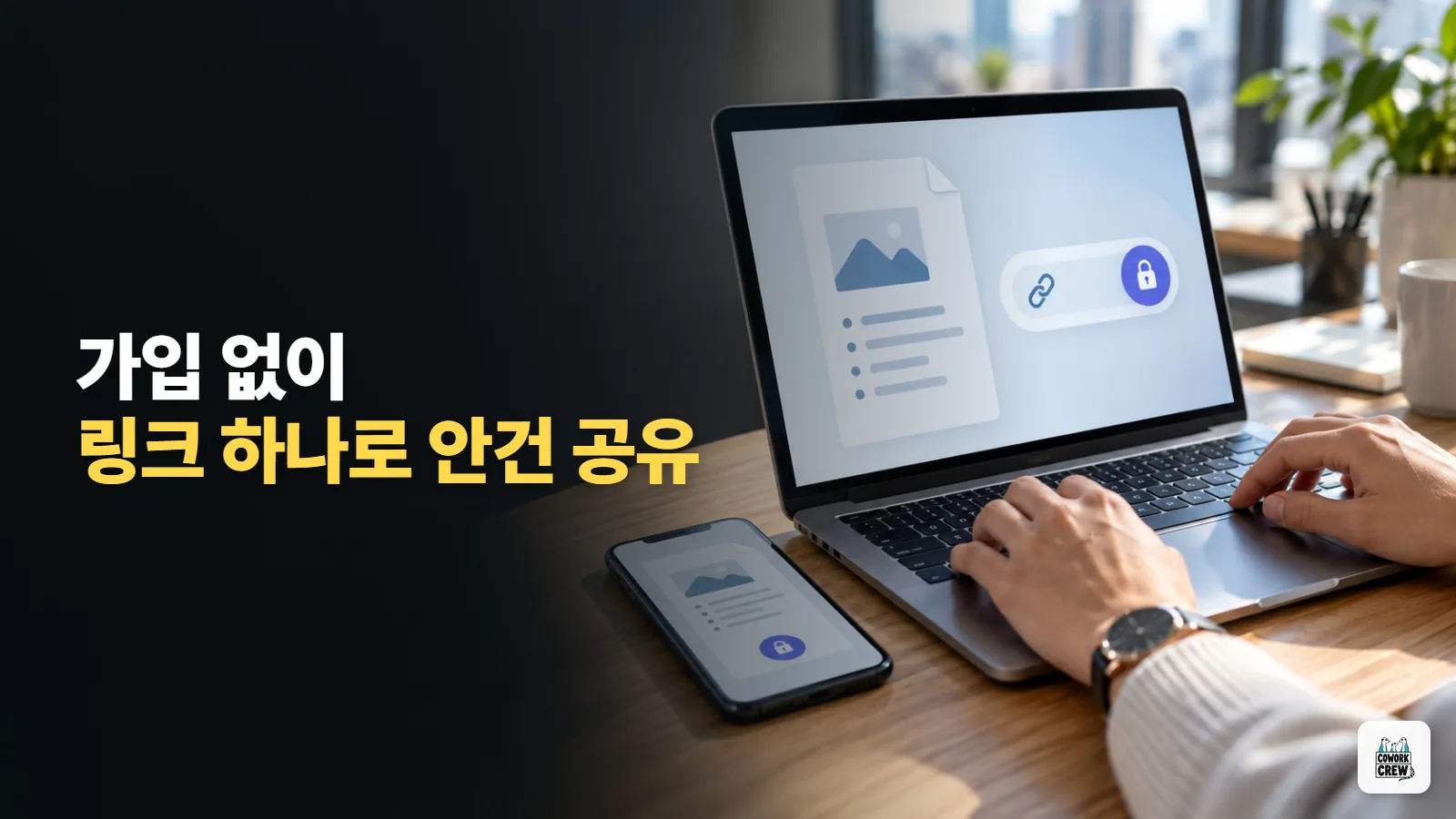
계정 없는 협력사와도 링크 하나로 안건 문서를 나누는 방법이에요. 문서가 주소 안에 들어 있는 무료 웹 오피스 Tiny Little Office에 AI가 쓴 안건을 붙이고 비밀번호를 걸어 보내요.
무료 챗GPT는 파일을 하루 3개까지만 올릴 수 있어요. 업로드 없이 브라우저에서 처리되는 무료 페이지폴드로 PDF를 합치고, 그래프 쪽은 이미지로 바꿔 한 번에 비교표를 받는 방법이에요.
챗GPT 음성을 영어 면접관으로 세우고 하루 한 주제씩 7일 동안 말로 연습해요. 마지막 날엔 모의 면접 뒤 질문별 잘한 점·고칠 점 표를 받아요. 무료 요금제도 한도 안에서 돼요.
챗GPT가 10월 16일 내놓은 Space 슬라이드로 회의 메모를 발표자료 초안으로 받고, 팀원과 같이 고친 뒤 파워포인트·PDF로 내보내는 순서예요. Pro·Business·Enterprise 대상.
챗GPT나 클로드로 쓴 보고서 초안에서 번역투, '~할 수 있습니다' 나열, 근거 없는 형용사를 찾아 고치는 복사용 프롬프트 6개예요. 진단부터 마지막 점검까지 순서대로 붙여 넣으면 돼요.
한글 파일을 명령어 한 줄로 제목과 표가 살아 있는 .md 파일로 바꿔 챗GPT·노트북LM에 바로 올리는 방법. 무료 오픈소스 pyhwp2md와 uv를 써요.
챗GPT 비즈니스·프로 요금제라면 대화에서 회의 안건을 페이지(Page)로 만들고, 공유 버튼으로 팀원에게 편집 권한을 줘서 같이 고칠 수 있어요. 내 대화 기록은 공유되지 않아요.
경쟁사 상품 페이지 주소 3개를 챗GPT에 붙이면 가격, 혜택, 내세우는 말, 빠진 정보를 한 표로 정리하고, 우리 상세페이지에서 바꿀 문장 후보까지 받아요. 출처 링크가 같이 남아요.
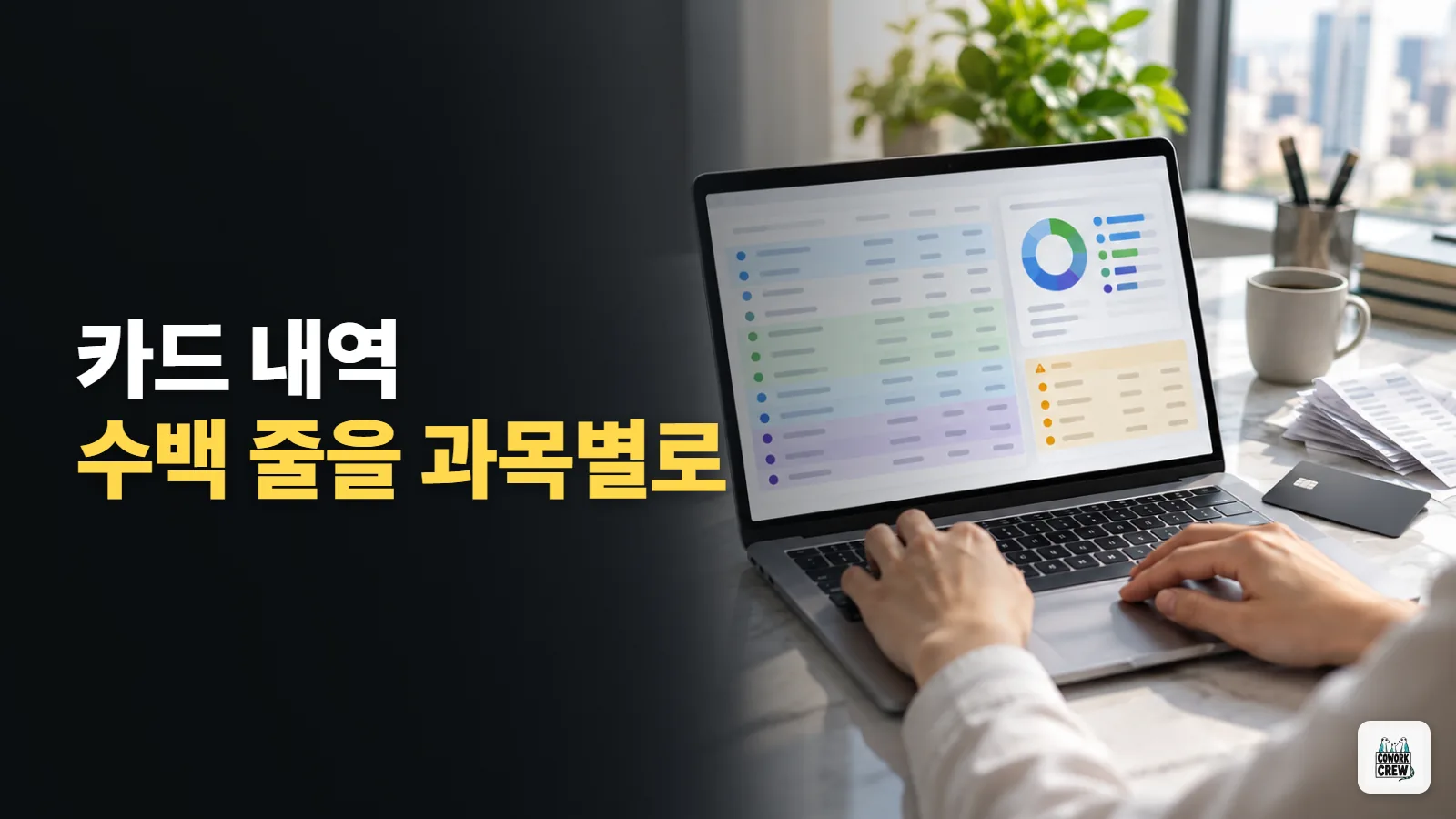
카드사에서 받은 사용 내역 엑셀을 챗GPT에 올리고 프롬프트 하나를 붙이면, 거래마다 계정과목 후보와 판단 이유가 붙은 표와 과목별 합계를 엑셀 파일로 받아요. 애매한 거래는 따로 모아 줘요.
챗GPT 음성 대화에서 연결해 둔 구글 캘린더와 지메일을 쓸 수 있어요. 출근길에 "오늘 일정이랑 답장할 메일 알려줘"라고 말하면 답이 대화창에 글로도 남아요. 무료 요금제도 돼요.
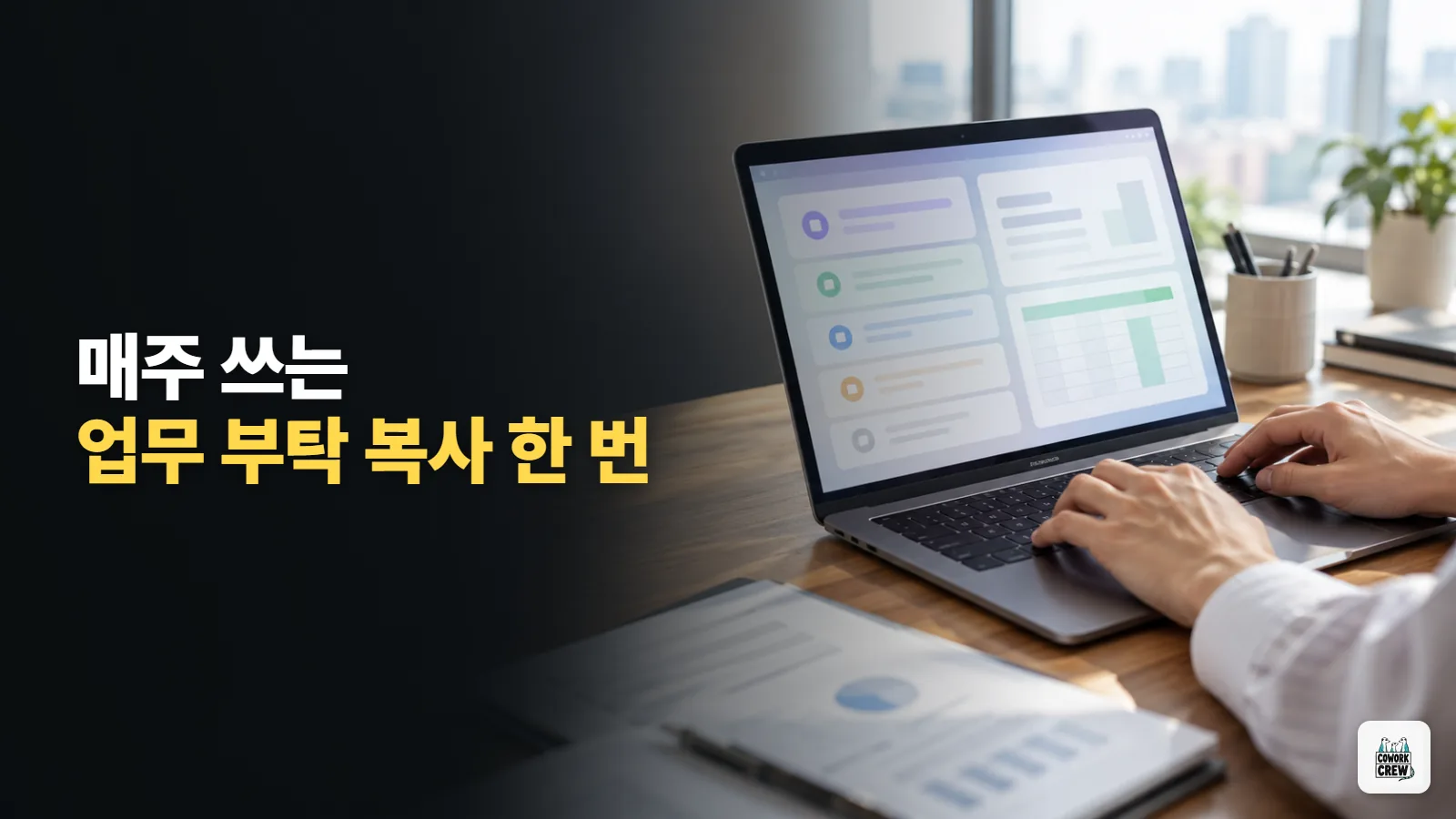
회의록, 주간 보고서, 메일 답장, 엑셀 수식, 발표자료 뼈대까지 직장인이 매주 하는 일 12가지를 챗GPT 무료 요금제에 그대로 붙여 쓰는 프롬프트로 묶었어요.
민원 내용에서 개인정보를 지우고 챗GPT 임시 채팅에 규정 원문과 함께 넣으면 답변 초안이 나와요. 규정에 없는 내용은 확인 필요로 표시하게 해서 사실 확인 시간을 줄여요.
챗GPT 계정만 있으면 오픈AI 아카데미의 무료 강좌 세 과목을 듣고 평가를 통과해 수료 배지와 경로 수료증을 받을 수 있어요. 국가 자격증은 아니지만 하루 한 과목이면 끝나요.
챗GPT Plus 이상이면 Work 화면에서 웹사이트라고 말만 해도 Sites가 팀 업무 현황판 페이지를 만들어 줘요. 미리보기로 고친 뒤 게시하면 팀원에게 링크로 보낼 수 있어요.
챗GPT 무료 버전에 사진 한 장을 올리고 프롬프트 하나를 붙이면, 색연필로 그린 듯한 프로필용 일러스트가 나와요. 마음에 안 드는 부분만 골라 다시 고치는 법까지 담았어요.
한 달 동안 적어 둔 숫자와 메모를 챗GPT 무료 버전에 붙여 넣으면 요약, 지난달 대비 표, 원인, 다음 달 계획이 들어간 월간 보고서 초안이 나와요. 없는 숫자는 비워 두게 하는 프롬프트예요.
챗GPT에서 직접 만든 GPT는 2026년 12월 11일에 종료돼요. 「내 GPT」의 「플러그인으로 이전」으로 지침과 지식 파일을 플러그인에 옮기고, 같은 일을 시켜 확인하는 순서예요.
엑셀이나 구글 시트 옆에 챗GPT를 붙여, 제각각인 날짜·이름 표기 통일과 중복 삭제, 수식 오류 찾기를 지금 파일에서 바로 시켜요. 바꾼 곳 목록까지 받아요.
파워포인트에 챗GPT 추가 기능을 넣으면 회의 메모를 붙여 넣는 것만으로 고칠 수 있는 슬라이드 초안이 지금 파일에 바로 생겨요. 무료 계정도 적은 양은 써요.
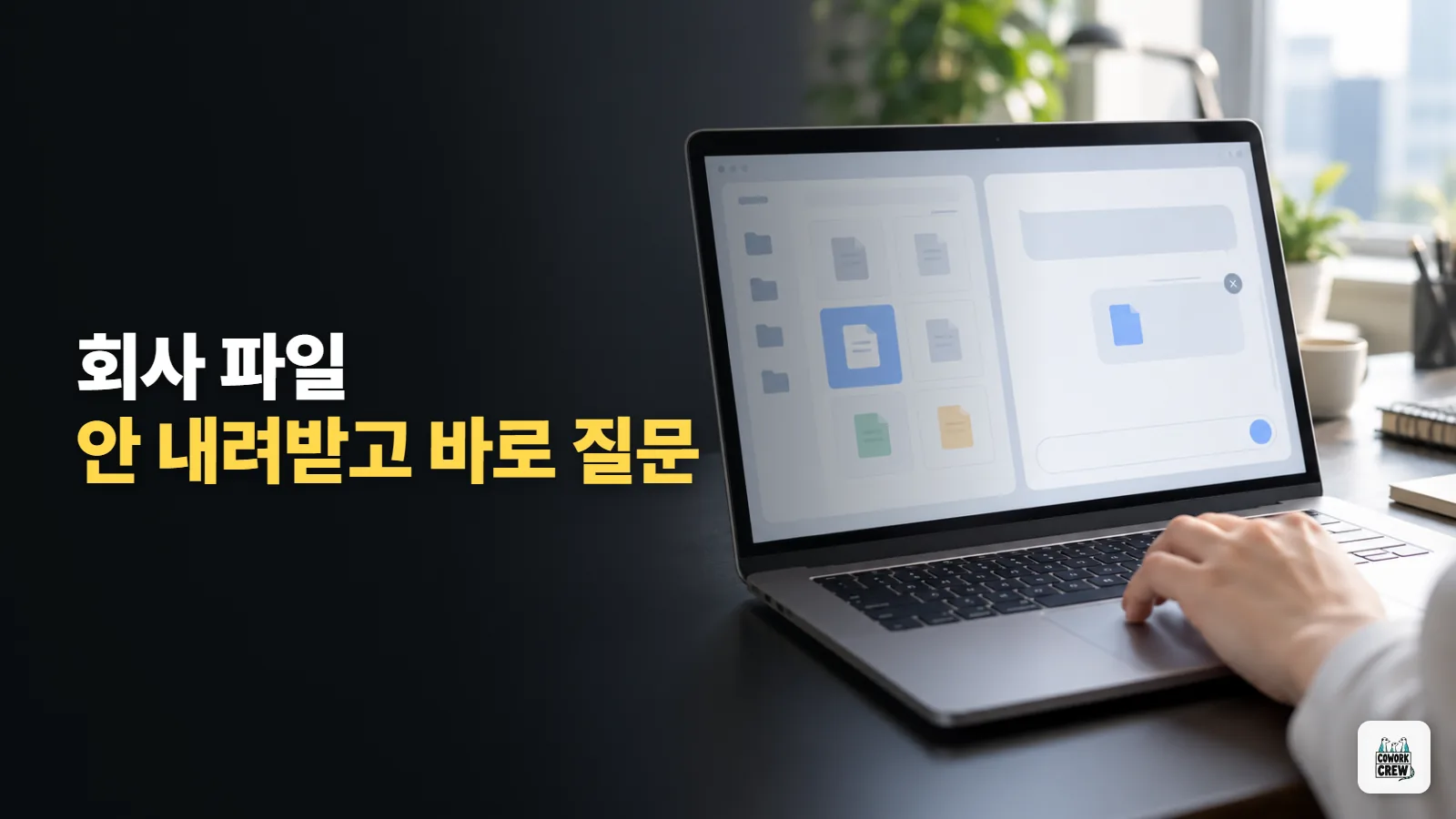
챗GPT Go 이상에서 셰어포인트, 드롭박스, 박스를 라이브러리에 연결하면 회사 파일을 내려받아 다시 올리지 않고 대화에 바로 넣어 질문할 수 있어요. 연결부터 질문까지의 순서예요.
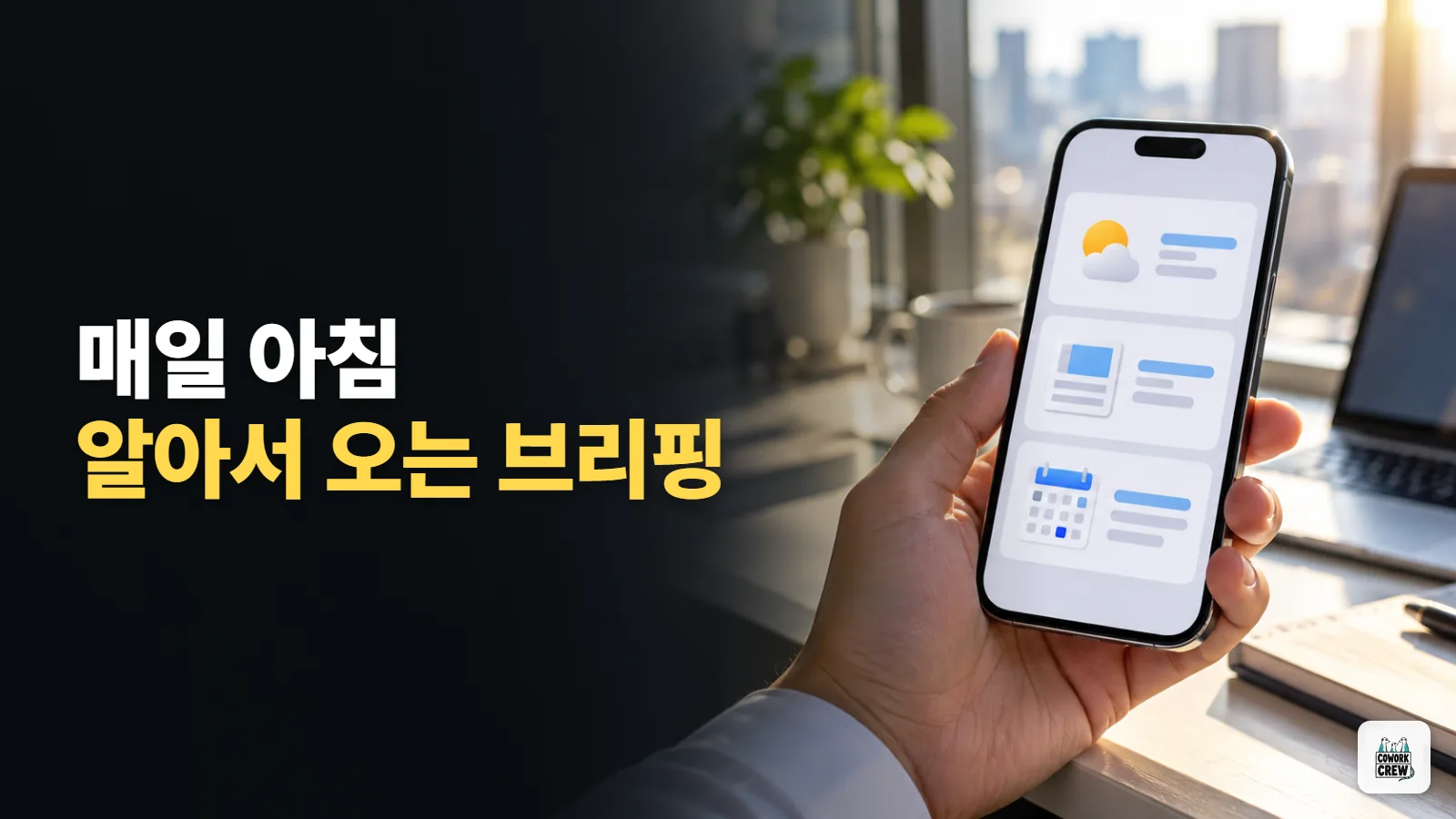
무료 챗GPT에서도 예약 작업을 3개까지 켜 둘 수 있어요. 날씨, 업무 관련 뉴스, 이번 주 남은 평일을 매일 아침 정한 시간에 알림이나 메일로 받는 설정 순서예요.
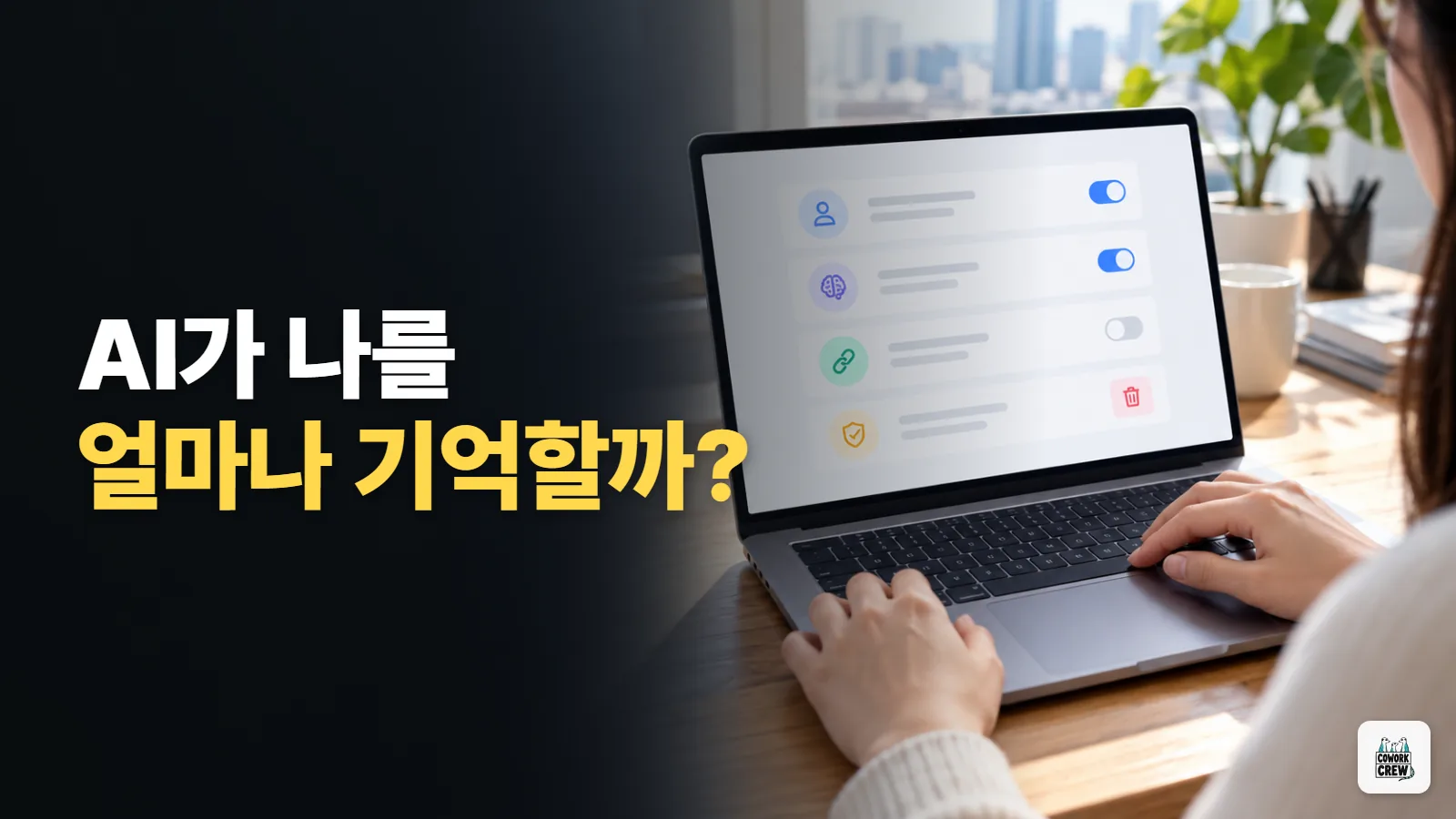
챗GPT 개인정보 센터(Privacy Center) 한 화면에서 메모리, 학습 사용 여부, 연결된 앱, 2단계 인증을 차례로 점검하고 남기기 싫은 정보를 지우는 순서예요. 무료 요금제도 돼요.
챗GPT Plus 이상에서 지메일을 연결하고 조건을 한 번 적어 두면, 제목에 '견적' 같은 단어가 든 메일이 올 때마다 요약과 답장 초안이 알아서 만들어져요. 2026년 9월 말 나온 이벤트 작업 기능이에요.
적금·요금제처럼 선택지를 고를 때, 챗GPT GPT-6의 인텔리전트 UI로 숫자를 바꿔 보며 비교하는 도구를 대화창 안에 띄우는 방법이에요. 무료 요금제도 차례로 열려요.
챗GPT의 Try on 기능과 쇼핑몰 캡처로 사고 싶은 옷을 내 사진에 입혀 비교하고, 올린 내 사진을 지우는 곳까지 정리했어요.
챗GPT Images의 Templates에서 포스터·로고 틀을 고르고, 챗GPT가 묻는 말에 답해 행사 포스터를 만든 뒤 고칠 부분만 고치는 방법이에요.
챗GPT 유료 요금제에 녹음 파일(MP3·M4A 등)을 올려 결정 사항, 담당별 할 일 표, 다시 확인할 부분, 후속 메일 초안까지 한 대화에서 받는 방법이에요.
Gmail에 계정을 두 개 붙여 두고, 회사 메일과 개인 메일을 한 채팅에서 계정별로 나눠 정리받는 방법이에요.
아이폰 챗GPT 앱의 스캔으로 종이 몇 장을 PDF 하나로 합치고, 그 자리에서 날짜와 금액을 표로 정리받는 방법이에요.
GPT-6의 새 기능으로 더치페이, 적금 계산기를 대화창 안에 만들어 숫자만 바꿔 가며 바로 계산하는 방법이에요.
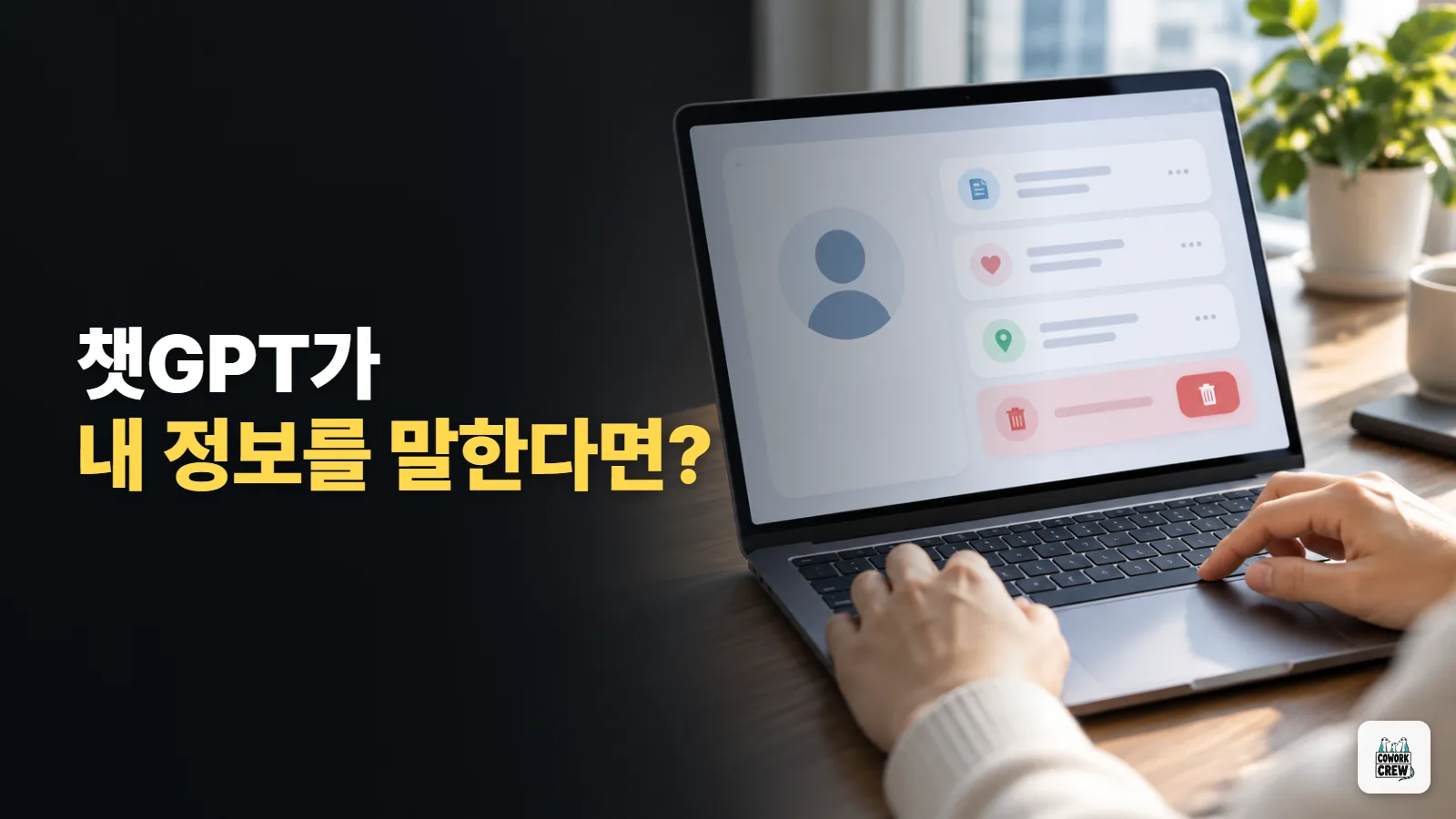
챗GPT에 쌓인 내 메모리와 학습 설정을 정리하고, 답변에 나오는 내 개인정보를 지워 달라고 OpenAI에 요청하는 순서예요.
공용 PC에서 로그인한 적 있거나 비밀번호를 여러 곳에 같이 쓰는 분께. 보안 기록에서 낯선 로그인을 찾고, 모든 기기 로그아웃과 다중 인증까지 한 번에 끝내요.
ChatGPT와 워드를 오가며 복사하던 분께. 무료 요금제로도 워드 옆 사이드바에서 초안을 받고, 선택한 문단만 말로 고쳐요.
시험 요약 노트를 올리고 한 줄만 보내면 눌러서 뒤집는 암기 카드가 생겨요. 틀린 카드만 다시 연습하고, 라이브러리에 저장해 출퇴근길에 이어 봐요.
그림을 못 그려도 돼요. 휴대폰에서 손가락으로 네모와 동그라미만 그려 보내면 챗GPT가 그 배치대로 포스터와 안내 이미지를 완성해 줘요. PC용 템플릿 순서도 담았어요.
매달 같은 체크리스트를 ChatGPT에 넣을 때마다 ChatGPT Custom Instructions에 저장해 두면 매번 넣을 필요가 없습니다.
이메일 몇 개가 쌓였을 때 ChatGPT에 넣으면 급한 것부터 해야 할 것까지 순서대로 정리합니다.
PDF 전체 요약 대신 필요한 조항과 근거 위치만 뽑아 확인표로 정리합니다.
회의 메모를 붙여넣고 담당자·기한·확인 질문이 들어간 후속 업무표를 만듭니다.
한 고객 문의를 정중한 답장과 내부 확인 메모로 분리해 누락을 줄입니다.
회의 메모를 결정사항·담당자·기한이 보이는 공유용 초안으로 정리합니다.
영수증 메모를 날짜·항목·금액이 있는 지출표 초안으로 바꿉니다.
매출 CSV를 올리고 요일별 합계와 가장 큰 변동을 표로 확인하는 한 과정을 따라 합니다.
영수증 사진을 읽고 날짜·금액·주문번호를 확인하는 안전한 방법을 익힙니다.
문의 CSV를 유형별로 분류한 뒤 답변 초안을 일괄 검토하는 재사용 절차입니다.
매번 반복하는 회의록 정리 형식을 맞춤 지침에 넣고 실제 답변에서 확인합니다.
배송 담당자가 화난 고객에게 확인된 해결 일정부터 차분하게 안내해요.
사진으로 받은 동아리 행사 안내에서 시간·장소·준비물을 빠뜨리지 않고 확인해요.
운영 직무에 지원하는 취업 준비생이 자신의 실제 경험만으로 면접 답변을 연습해요.
통계 과제를 읽다가 막힌 학생이 숫자 다섯 개로 설명을 다시 요청해요.
몇 년 사이 AI가 할 수 있는 일이 크게 늘었습니다. 텍스트를 넘어 음성 대화, 이미지·영상 생성, 컴퓨터 작업 대행까지 — 지금 어디까지 왔는지 큰 그림을 그려드려요.
"뭐부터 깔아야 해요?"라는 질문을 많이 받아서 정리했습니다. 회원가입만 하면 무료로 시작할 수 있는 것들 중심으로, 용도별 첫 선택지를 추렸어요.
무료로 쓰다 보면 한창 일하는 중에 한도가 끝나버리죠. 한도를 아끼는 사용 습관과, 한도가 끝났을 때 갈아탈 곳을 정리했어요.
메일함에 쌓이는 뉴스레터를 매일 아침 요약 한 통으로 받아보는 자동화를 만들었어요. Make라는 서비스로 코딩 없이 됩니다. 다만 초반 설정에 한 시간은 잡으세요.
녹음은 클로바노트가 받아 적고, 정리는 AI가 하고, 저는 확인만 합니다. 세 단계로 굳어진 회의 루틴을 그대로 공유해요.
수백 줄짜리 명단 정리, 항목 분류, 형식 통일 같은 반복 작업을 AI에게 시키는 순서를 정리했어요. 함수를 몰라도 됩니다.
AI는 모르는 것도 아는 척 답합니다. 이걸 "환각"이라고 해요. 중요한 답을 받았을 때 사실인지 확인하는 세 가지 습관을 정리했습니다.
AI로 글을 뽑아내면 블로그가 쉬워질 줄 알았습니다. 절반은 맞고 절반은 틀렸어요. 3개월간의 시행착오와 지금 정착한 방식을 공유합니다.
긴 PDF는 요약시키기 전에 "내가 뭘 알고 싶은지"를 먼저 정해야 합니다. 목적 없는 요약 대신, 질문 목록을 주고 문서에서 근거를 찾게 하는 방법을 정리했어요.
세 가지를 번갈아 주력으로 써봤습니다. 결론부터: 하나만 골라야 한다면 용도에 따라 다르고, 무료라면 굳이 하나만 쓸 이유가 없습니다.
학원 대신 AI랑 영어 회화 연습을 한 달 해봤습니다. 돈은 안 들었고, 생각보다 지속하기 쉬웠어요. 제가 쓴 방법과 유지 요령을 공유합니다.
"정중하게 다듬어줘"라고만 하면 AI 말투가 너무 딱딱해져요. 상황·상대·원하는 톤 세 가지를 알려주는 프롬프트로 바꾸면 결과가 완전히 달라집니다.
회의 때 대충 적은 메모를 그대로 붙여넣으면, 결정사항·할 일·담당자가 정리된 회의록이 나옵니다. 오늘 처음 AI를 써봐도 그대로 따라 할 수 있어요.