
이런 분께
회사 마스코트나 캐릭터를 움직이는 이미지로 쓰고 싶은데, 디자이너에게 맡기기엔 일이 작고 직접 하자니 프로그램을 모르는 분께 맞아요. 사내 공지, 이벤트 안내, 인스타 스토리에 넣을 짧은 움짤을 만드는 마케터·운영 담당자가 대표적이에요.
무엇이 새로 나왔나요
오픈AI가 2026년 11월 4일 챗GPT에 새 이미지 모델 Images 2.6을 내놨어요. 바뀐 점은 세 가지예요.
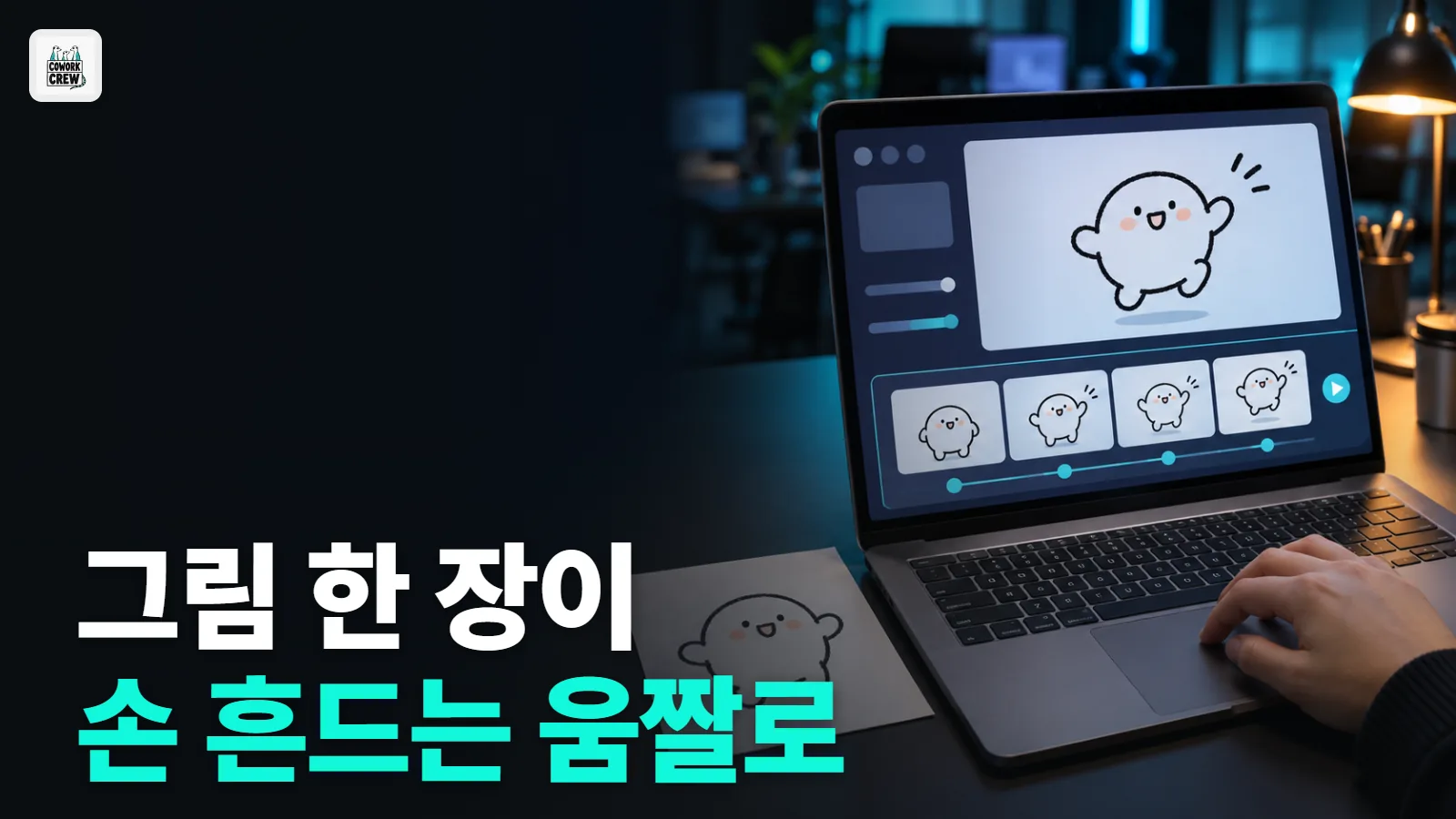
- GIF 만들기: 반복해서 움직이는 GIF를 요청하거나, 스케치를 올리고 "캐릭터가 손을 흔들게 해 줘"처럼 말하면 돼요. 만든 뒤 재생 속도를 조절하고 공유할 수 있어요.
- 참조 이미지 저장: 자주 쓰는 사진을 이름 붙여 저장해 두고, 다음 대화에서 @이름으로 불러 써요.
- 속도: 공식 발표 기준으로 이전보다 50% 빠르게 이미지를 만들어요. 배경을 바꿔도 캐릭터 옷차림 같은 세부를 더 잘 지켜요. 공식 발표는 "전 세계의 모든 ChatGPT 및 Codex 구독 요금제에서 데스크톱, 모바일, 웹으로" 쓸 수 있다고 밝혔어요. 무료 요금제에서 몇 장까지 되는지는 발표에 따로 적혀 있지 않아요. 릴리스 노트에는 GIF 만들기가 "순차 적용 중"이라고 적혀 있어서, 내 화면에 아직 안 보일 수도 있어요(2026년 11월 6일 확인).
끝나면 이렇게 됩니다
공식 예시 기준으로 보면, 치비 스타일 직장인 캐릭터가 모니터의 주가 그래프를 보고 기뻐하다 울상이 되는 6장면짜리 GIF가 나와요. 오픈AI 발표문에는 손으로 그린 부엉이 스케치를 움직이는 캐릭터로 바꾼 예시도 실려 있어요. 이 가이드를 따라 하면 우리 회사 캐릭터 한 장으로 같은 형태의 움짤을 만들 수 있어요.
이 글의 결과 설명과 프롬프트 구조는 오픈AI 공식 발표문의 예시를 기준으로 했어요. 챗GPT 화면 자동 조작은 하지 않았기 때문에 버튼 위치는 공식 안내에 나온 만큼만 적었어요.
왜 장면을 나눠 적나요
GIF는 여러 장의 그림을 차례로 넘기는 거예요. "움직이게 해 줘"라고만 하면 AI가 동작을 알아서 정해서, 원하는 순간이 빠지거나 캐릭터 얼굴이 장마다 달라지기 쉬워요. 공식 예시 프롬프트도 6개 장면을 순서대로 적고, 배경·옷·카메라 위치는 모든 장면에서 같게 유지하라고 따로 적어 둬요. 회의 자료를 만들 때 장마다 제목을 먼저 정해 두면 흐름이 안 흔들리는 것과 같아요.
어디에 쓰면 좋나요
- 사내 공지: 점검 안내, 마감 알림에 캐릭터가 손을 흔드는 GIF 한 장을 붙이면 메일이 덜 딱딱해 보여요.
- 이벤트 안내: 선물 상자를 여는 캐릭터 GIF로 참여 버튼 옆을 채워요.
- 영상 기획 전 그림 콘티: 공식 발표도 영상 제작 전에 캐릭터 움직임을 미리 구상하는 용도를 예로 들어요.
- 반응 이미지: 팀 메신저에서 쓰는 "확인했어요", "고마워요" 움짤을 우리 캐릭터로 만들어요.
준비물
- 챗GPT 계정(웹 chatgpt.com, 데스크톱 앱, 모바일 앱 중 하나). 요금제마다 만들 수 있는 양이 다를 수 있어요(2026년 11월 기준).
- 움직이게 할 캐릭터 그림 한 장. 손그림 사진도 돼요. 회사 캐릭터라면 써도 되는 그림인지 먼저 확인해요.
- 어떤 동작을 만들지 3~6개 장면 메모. 공식 예시는 6장면이었지만, 처음에는 4장면이 고치기 쉬워요.
가입 선물 100P로 끝까지 읽기
이 글은 10P예요. 가입은 버튼 한 번이면 끝나요.
3초만에 가입하고, 무료로 읽기이미 회원이라면 로그인
코워킹에 오시는 모임원크루는 유료 팁을 전부 무료로 봐요. 모임 일정