이런 분께
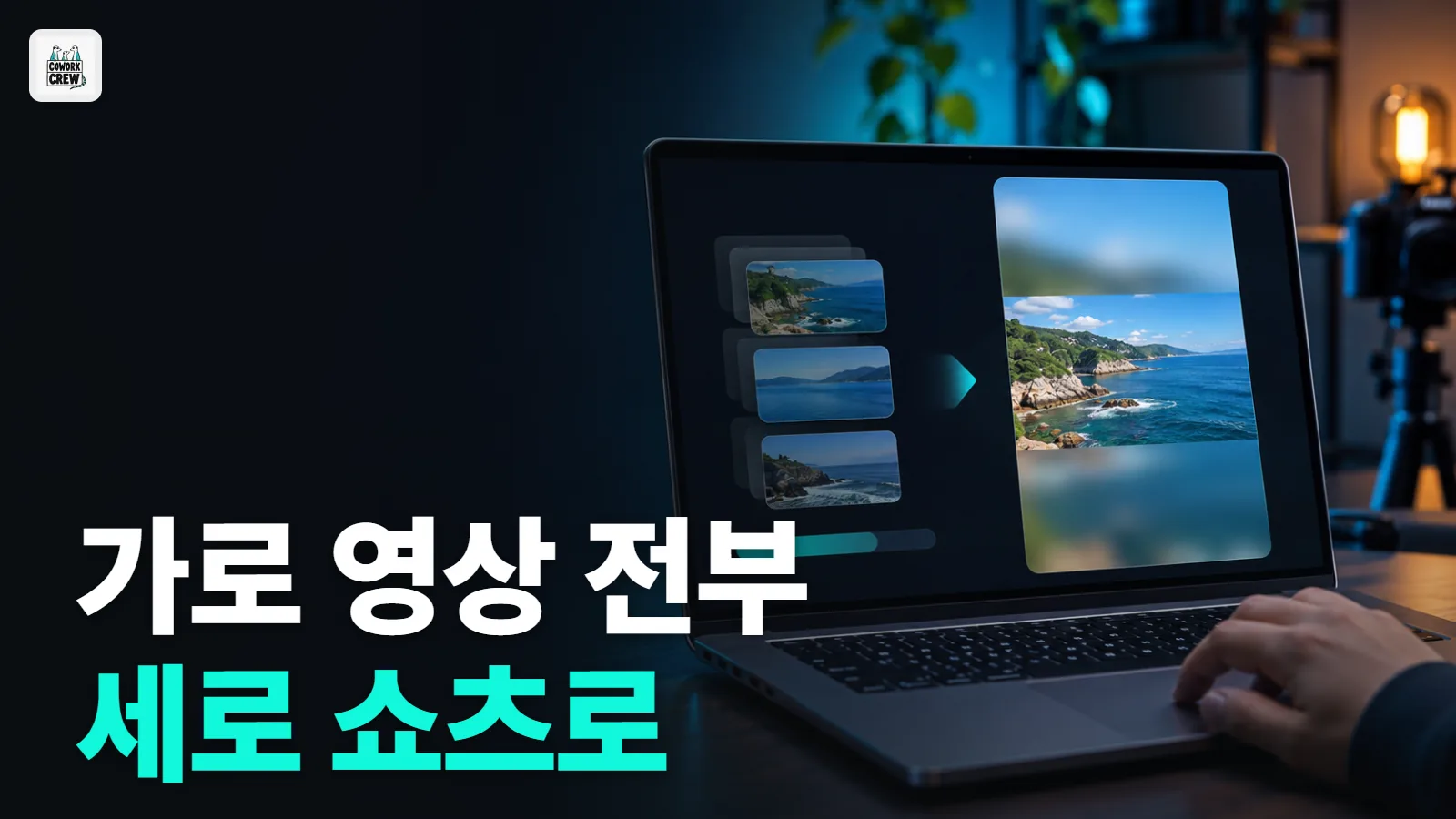
가로로 찍은 영상을 쇼츠·릴스에도 올리고 싶은데, 편집 프로그램에서 한 편씩 세로 프로젝트를 다시 만드는 게 귀찮은 크리에이터. 클로드 코드(Claude Code)에 한 문장으로 맡기면 폴더 안 영상을 전부 1080x1920 세로 영상으로 바꿔 줘요. 위아래 빈 곳은 같은 영상을 흐리게 깔아 채워서, 검은 띠 없이 꽉 찬 화면이 나와요.
끝나면 이렇게 됩니다
테스트 영상 2개(1920x1080 5초, 1280x720 3초)로 이 실행에서 실제로 돌린 결과예요.
영상폴더/
  브이로그 1편.mp4        (원본 그대로)
  리뷰_2편.mp4            (원본 그대로)
  세로/
    브이로그 1편_세로.mp4  1080x1920, 5초, 소리 있음
    리뷰_2편_세로.mp4      1080x1920, 3초, 원본에 소리 없음
가운데에 원본 화면이 가로 꽉 차게 들어가고, 위아래는 같은 장면이 흐리게 깔려요. 인물이 화면 가운데에 있는 영상이면 흐린 배경 없이 가운데만 잘라 꽉 채우는 방식으로도 바꿀 수 있어요(프롬프트 아래 설명).
준비물
- 클로드 Pro 이상 요금제 (무료 요금제에는 클로드 코드가 없어요, 2026년 11월 기준)
- 클로드 코드: 클로드 데스크톱 앱의 「Code」 탭을 쓰면 따로 설치하지 않아도 돼요. 터미널(컴퓨터에 글자로 명령하는 창)에서 쓰려면 아래 설치 명령을 한 번 실행해요
- ffmpeg(영상을 자르고 변환하는 무료 프로그램)
- 바꿀 가로 영상을 한 폴더에 모아 두기. 원본은 따로 백업해 두면 마음이 편해요
따라 하기
- ffmpeg를 설치해요. 윈도우는 시작 메뉴에서 '터미널'을 검색해 열고 첫 번째 명령을, 맥은 Spotlight에서 '터미널'을 열고 두 번째 명령을 붙여 넣어요(맥은 Homebrew가 있어야 해요).
winget install ffmpeg
brew install ffmpeg
- 클로드 코드를 터미널로 쓸 거라면 설치해요. 윈도우 PowerShell은 첫 번째, 맥은 두 번째 명령이에요. 데스크톱 앱 「Code」 탭을 쓰면 이 단계는 건너뛰어요.
irm https://claude.ai/install.ps1 | iex
curl -fsSL https://claude.ai/install.sh | bash
- 영상이 든 폴더에서 클로드 코드를 열어요. 터미널이면
cd 폴더경로다음claude를 입력하고, 처음이면 브라우저 로그인 안내를 따라요. 데스크톱 앱이면 「Code」 탭에서 그 폴더를 골라요. - 아래 「복사해서 쓰는 프롬프트」를 붙여 넣고 보내요.
- 클로드 코드가 실행할 명령을 보여 주고 허락을 물으면 저장 위치가 「세로」 폴더인지 확인하고 「Yes」를 눌러요.
- 끝나면 「세로」 폴더의 영상 하나를 휴대폰으로 보내 실제 화면에서 글자나 얼굴이 잘리지 않았는지 봐요.