
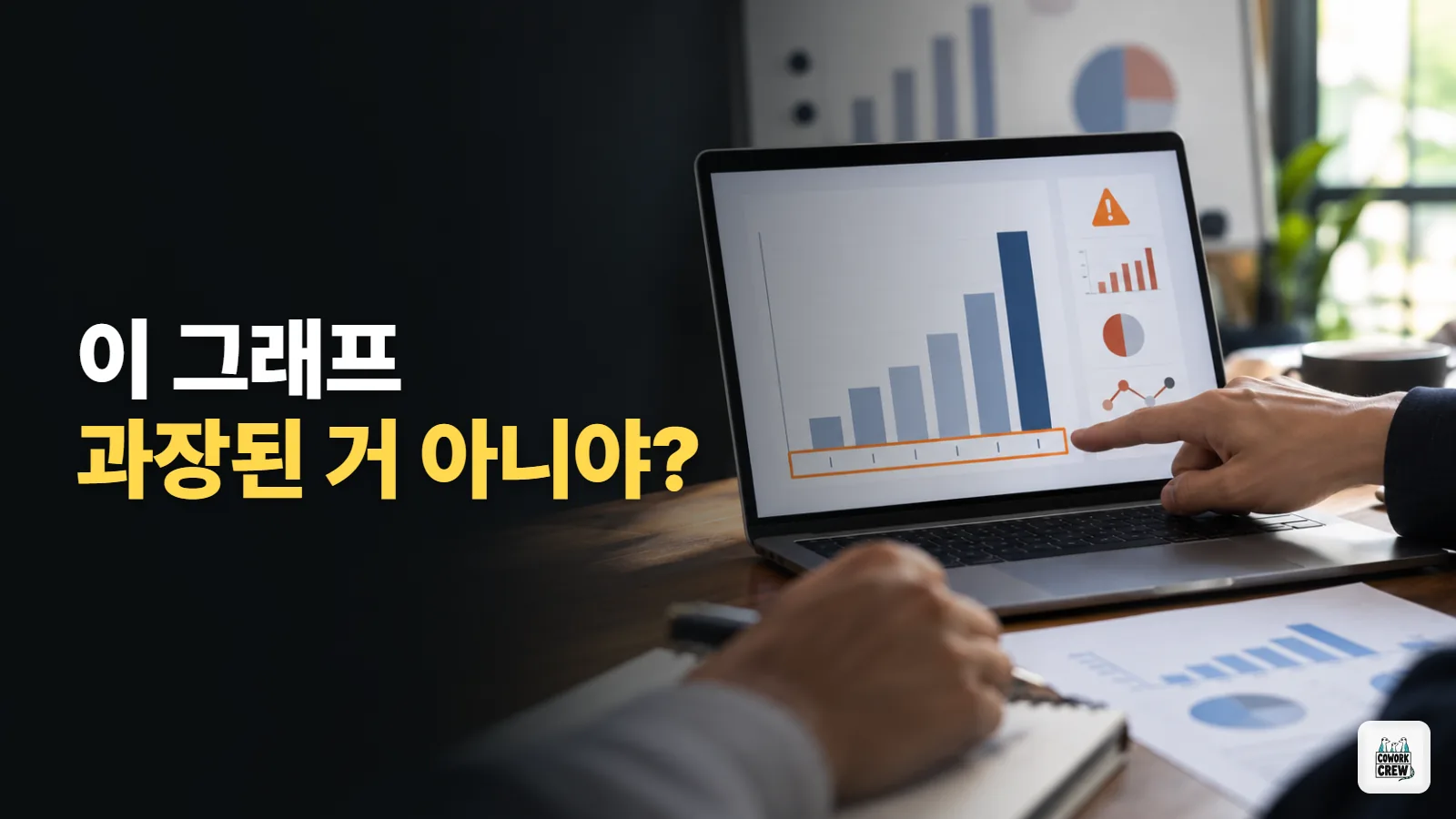
있어요. 데이터 시각화 전문가 벤 존스(Ben Jones)의 책 『Avoiding Data Pitfalls』를 바탕으로 만든 무료 웹 도구 datapitfalls 스캔(avoidingdatapitfalls.com/scan)에 그래프 이미지를 올리고 버튼 하나를 누르면, 축을 잘랐는지, 비교 기준이 맞는지 같은 함정을 짚어 줘요. 스캔 화면에는 로그인이나 API 키 안내가 없고, 검사는 클로드(Claude)가 해요.
이런 분께
- AI 보고서 작성까지는 됐는데, 넣은 그래프가 숫자를 과장해 보이게 하는지 확인할 사람이 없는 기획자·마케터
- 팀장에게 "이 그래프 축이 왜 0부터가 아니야?" 같은 지적을 받아 본 분
- 같은 데이터로 그래프 두 개를 만들어 놓고 어느 쪽이 정직한지 고민하는 분
끝나면 이렇게 됩니다
그래프를 올리면 이런 식의 점검 결과를 받아요. 아래는 형식을 보여 주는 예시예요.
[점검 결과 예시: 월별 신규 가입자 막대그래프]
- 그래프 표현 함정: 세로축이 0이 아니라 800에서 시작해 증가 폭이 실제보다 커 보임
- 비교 기준 함정: 9월만 이벤트 기간인데 다른 달과 같은 기준으로 비교함
- 고치는 방법: 세로축을 0부터 시작하거나, 축을 자른 표시를 넣고 본문에 실제 증가율을 적기
datapitfalls는 함정을 여덟 갈래로 나눠 봐요. 생각의 출발점, 기술, 계산, 통계, 분석, 그래프 표현, 디자인, 비교 기준에서 생기는 실수예요. 그래서 그래프 모양뿐 아니라 "질문을 잘못 세운 건 아닌지"까지 짚어 줘요.
준비물
- 웹 브라우저
- 점검할 그래프 이미지(PNG, JPEG, GIF, WebP). 엑셀이나 구글 시트 그래프는 캡처해서 저장하면 돼요.
- 기준: 2026년 10월 24일. 스캔 화면은 방문자마다 검사 횟수를 제한한다고만 밝히고, 정확한 횟수는 적어 두지 않았어요.
- 주의: 올린 내용은 검사를 위해 Anthropic의 Claude API로 보내지고, 사이트는 저장하지 않는다고 밝혀요. 그래도 사이트 스스로 회사 기밀이나 개인정보는 올리지 말라고 안내해요. 실제 고객 이름이나 매출 원본이 보이는 그래프는 숫자를 가리거나 예시 데이터로 다시 그려서 올려요.
따라 하기
- 엑셀이나 구글 시트에서 점검할 그래프를 캡처해 이미지로 저장해요. 회사 이름, 고객 이름이 보이면 가려요.
- 브라우저에서 avoidingdatapitfalls.com/scan 에 들어가요.
- 위쪽 탭 중에서 「Chart image」를 골라요. 탭은 그래프 이미지, 글로 쓴 분석, 슬라이드, 분석 코드, 전체 분석 다섯 가지예요.
- 이미지를 끌어다 놓거나, 파일을 고르거나, 복사한 이미지를 붙여 넣어요. 그래프 여러 개를 한 번에 올려 비교할 수도 있어요.
- 「Detect pitfalls」를 누르고 결과를 기다려요.
- 결과가 영어로 나오면, 쓰는 AI 대화창에 결과를 붙여 넣고 아래 프롬프트로 한국어 수정 목록을 받아요.
복사해서 쓰는 프롬프트
아래는 내 보고서 그래프를 점검한 결과야(영어).
1) 한국어로 옮기고, 함정마다 "무엇이 문제인지"와 "어떻게 고치는지"를 한 줄씩 적어 줘.
2) 엑셀에서 고칠 수 있는 것과 본문 문장을 고쳐야 하는 것으로 나눠 줘.
3) 팀장이 물어볼 만한 질문 2개와 답할 문장도 붙여 줘.
[여기에 점검 결과 붙여 넣기]
AI에게 통째로 맡기기
위 가이드대로 보고서 그래프를 점검하고 싶어. 내 그래프는 [그래프 종류와 내용]이야. 순서대로 알려 줘.
자주 막히는 곳
막히면 아래부터 봐요. 오류 안내가 떴을 때도 여기서 찾으면 돼요.