
이런 분께
회의에서 바뀐 결정이 기획서·시안에 안 들어가 문서끼리 어긋날 때, 눈으로 대조하던 기획자·PM께 맞아요.
끝나면 이렇게 됩니다
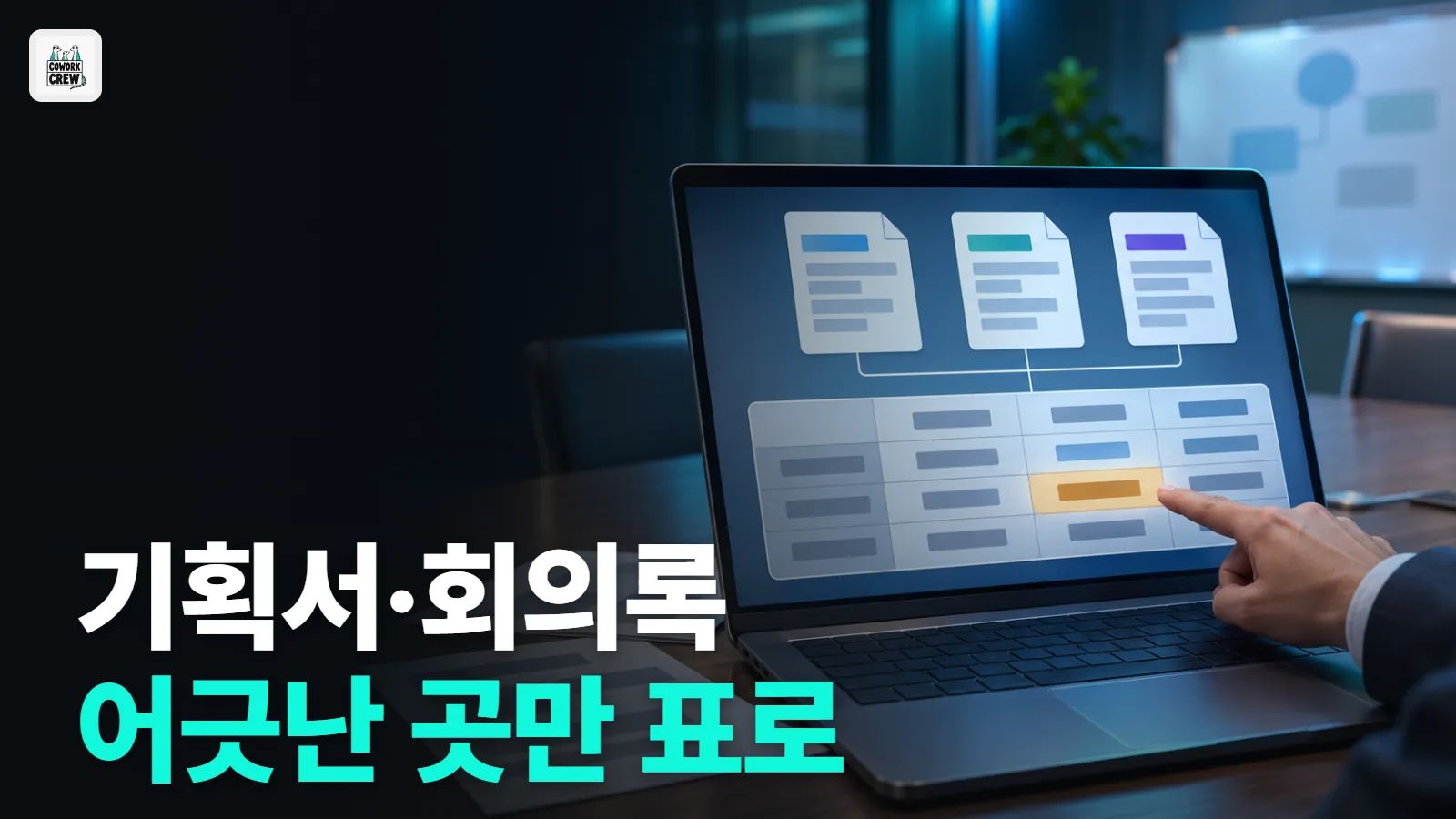
파일을 같이 올리면 항목별로 문서마다 뭐라고 했는지 나란히 놓은 표가 나와요. 예시 문서 3개로 클로드에서 실제로 돌려 본 답이에요.
| 항목 | 기획서 v1.2 | 회의록 11/3 | 디자인 메일 11/5 | 판단 |
|---|---|---|---|---|
| 비밀번호 재설정 링크 | "24시간 유효" | "30분으로 줄이기로" | 화면 문구 "24시간 유효" | 회의록이 가장 최근 결정. 기획서·시안 고쳐야 함 |
| 탈퇴 시 데이터 | "즉시 삭제" | "30일 보관 후 삭제" | 안내 "즉시 삭제" | 회의록 기준. 탈퇴 안내 문구 확인 필요 |
| 출시일 | "12월 1일" | "12월 1일 유지" | 언급 없음 | 일치 |
준비물
- 클로드(Claude) 계정. 무료 요금제는 5시간·주 단위 사용 한도가 있어요(2026년 11월 기준, 요금 안내 페이지).
- 대조할 파일 2~5개. 도움말 기준 PDF, DOCX, CSV, TXT를 올릴 수 있고 채팅 하나에 20개까지, 파일 하나 500MB까지예요. XLSX는 설정에서 코드 실행·파일 만들기를 켜야 해요.
- 파일 이름 앞에 날짜를 붙여 두기(예: 1103_회의록.docx). 최신 판단의 근거가 되거든요.
따라 하기
- claude.ai에서 새 채팅을 열어요.
- 입력창 왼쪽 아래 「+」 버튼을 누르고 「Add files or photos」를 골라 파일을 올려요(한국어 화면에서는 이름이 다르게 보일 수 있어요). 파일을 끌어다 놓아도 돼요.
- 아래 프롬프트 1을 붙여 넣고 보내요.
- 프롬프트 2로 '판단' 칸의 근거 문장을 원문 그대로 받고, 원본과 맞춰 봐요. 틀린 칸은 "○○ 칸 다시 봐 줘"라고 보내요.
복사해서 쓰는 프롬프트
[프롬프트 1]
올린 파일은 같은 프로젝트의 [문서 종류]야.
문서끼리 서로 다르게 적힌 요구사항을 찾아 표로 정리해 줘.
- 열: 항목 / 파일마다 한 열 / 판단
- 각 칸은 원문을 짧게 그대로 인용하고, 언급이 없으면 '언급 없음'
- 판단: 날짜가 가장 최근인 문서를 기준으로 무엇을 고쳐야 하는지 한 줄. 확정하지 말고 '확인 필요'를 붙여도 돼
- 서로 같은 항목도 [같은 항목 표시 여부]
- 표 아래에 '확인 필요' 항목만 담당자별 확인 질문으로 적어 줘
- [문서 종류] 예: 기획서 v1.2, 11/3 회의록, 11/5 디자인 메일
- [같은 항목 표시 여부] 예: '일치'로 한 줄씩 남겨 줘
[프롬프트 2]
표의 '판단' 칸마다 근거가 된 문장을 파일 이름과 함께 원문 그대로 보여 줘. 원문에서 찾을 수 없으면 '원문 없음'이라고 써.
AI에게 통째로 맡기기
위 가이드대로 문서 대조를 같이 해 줘. 파일을 올리면 프롬프트 1부터 차례로 진행하고, 단계마다 내가 '다음'이라고 하면 넘어가 줘.