막막한 기획을 AI와 같이 쪼개고, 아이디어를 기획안으로 정리하는 방법이에요.
주제 한 줄만 넣으면 디자인까지 입혀진 슬라이드 초안이 나오는 서비스예요. 파워포인트 열기도 싫은 날, 초안 잡는 용도로 딱 좋습니다.
구글 캘린더 일정을 매일 아침 메일 한 통으로 받는 앱스 스크립트 코드와 트리거 설정 순서예요. 무료로 되고, 내 상황에 맞게 고칠 땐 제미나이에 물으면 돼요.
나랑 같은 일 하는 사람들은 AI로 뭘 할까?
직군과 쓰는 AI를 고르면 같은 직군 응답과 비교해서 보여드려요. 가입 없이 볼 수 있어요.
있어요. 클로드 무료 계정에 과제 설명과 총점을 붙여 넣으면 기준별 잘함·보통·보완 필요 3단계 채점표와 학생 안내문이 함께 나와요.
올리는 요일과 이번 달 알릴 일만 알려 주면 제미나이가 날짜·주제·형식·첫 줄 문구가 든 게시물 계획표를 만들어 줘요. 표는 버튼 하나로 구글 시트가 돼요.
지원할 채용공고와 내 경력 메모를 클로드나 챗GPT에 붙이면, 공고가 원하는 경험 3가지에 맞춘 경력 문장과 빈칸 표, 면접 예상 질문까지 받아요. 숫자는 지어내지 않고 되물어 채워요.
무료 요금제 클로드에서도 슬라이드 편집 기능이 열렸어요. 회의 메모를 붙여 발표자료를 만들고 파워포인트나 구글 슬라이드로 받는 순서예요.
긴 채팅에서 클로드가 정한 분량이나 뺀 항목을 다시 놓칠 때, 이어 가기 메모를 받아 새 채팅과 프로젝트로 옮기는 순서와 프롬프트 2개예요.
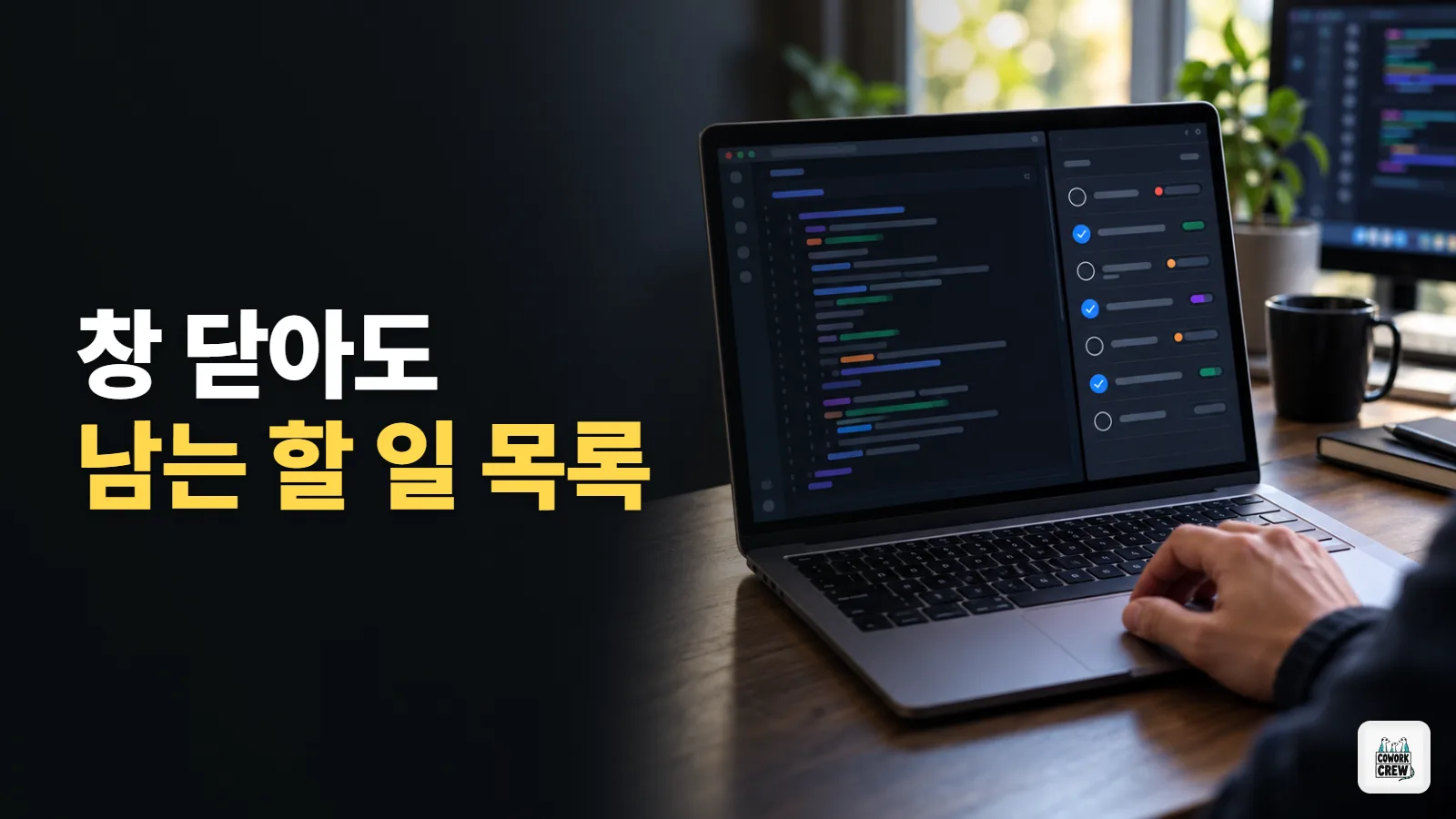
클로드 코드에 todo 플러그인을 넣어 화면 옆에 할 일 창을 띄우고, 우선순위·기한을 붙여 관리하는 방법이에요. 목록은 내 컴퓨터 메모 파일로 남아요.
있어요. 무료 사이트 Idealab.ai에 내 기술과 자금을 적으면 120만 개 넘는 아이디어 중 맞는 것을 근거와 함께 골라 줘요. 고른 3개를 AI로 한국 상황에 맞게 다시 따지는 순서까지 담았어요.
캔바가 10월 22일 내놓은 이미지 모델 Craft로 포스터 배경 그림을 뽑고, 글자와 로고는 캔바 편집기에서 얹는 순서예요. 무료 계정도 Dream Lab에서 쓸 수 있어요.
노션 MCP에 새로 들어온 캘린더 도구로, 클로드 대화창에서 내 일정을 확인하고 새 일정을 만드는 연결 방법이에요. 노션 무료 요금제에서도 돼요.
챗GPT 음성에 듣는 사람 역할을 맡겨 발표를 소리 내어 연습하고, 예상 질문 3개와 고칠 점을 글로 정리받는 순서예요. 새 한국어 목소리로 무료 계정도 돼요.
AI에 맡기기 전 3줄 생각하기, 맡기기, 받은 뒤 내 말로 설명해 보기. 개발자 사이에서 나온 생각 샌드위치 방법을 직장인 보고서·기획 업무에 맞춰 7일 연습표와 프롬프트로 바꿨어요.
돼요. 제미나이 캔버스로 만든 회식 메뉴 투표판 같은 작은 앱을 「공유 및 내보내기」에서 구글 사이트로 보내면, 비공개 사이트 초안이 생기고 게시하면 링크 하나로 팀에 돌릴 수 있어요. 개인 구글 계정도 됩니다.
제미나이 노트북(옛 노트북LM)에 새로 생긴 검토 단계로, 슬라이드를 만들기 전에 목차 계획을 보고 순서·빠진 장을 말로 고친 뒤 발표자료를 받는 방법이에요.
팀원이 회사 자료를 AI에 넣어도 되는지 물을 때, 챗GPT·클로드·제미나이의 학습 설정 위치를 확인하고 복사용 프롬프트로 팀 AI 사용 규칙 한 장을 만드는 순서예요. 넣으면 안 되는 정보 목록과 도구별 설정 경로를 담았어요.
파워포인트 코파일럿(Copilot)의 사용자 지정 기술에 우리 팀 발표자료 규칙을 한 번 적어 두면, 다음부터 @이름 한 번으로 요약 장·결론 먼저 순서를 맞춘 슬라이드를 받아요. 10월 업데이트 기준 순서와 복사용 기술 원문을 담았어요.
챗GPT가 10월 16일 내놓은 Space 슬라이드로 회의 메모를 발표자료 초안으로 받고, 팀원과 같이 고친 뒤 파워포인트·PDF로 내보내는 순서예요. Pro·Business·Enterprise 대상.
구글 AI 프로·울트라 구독자라면 10월 13일 나온 제미나이 4 아르곤으로 실적 자료 분석, 흩어진 메모로 발표 초안, 긴 일 단계별로 맡기기를 바로 해 볼 수 있어요. 모델 고르는 곳과 복사용 프롬프트를 담았어요.
챗GPT 비즈니스·프로 요금제라면 대화에서 회의 안건을 페이지(Page)로 만들고, 공유 버튼으로 팀원에게 편집 권한을 줘서 같이 고칠 수 있어요. 내 대화 기록은 공유되지 않아요.
챗GPT 음성 대화에서 연결해 둔 구글 캘린더와 지메일을 쓸 수 있어요. 출근길에 "오늘 일정이랑 답장할 메일 알려줘"라고 말하면 답이 대화창에 글로도 남아요. 무료 요금제도 돼요.
챗GPT Plus 이상이면 Work 화면에서 웹사이트라고 말만 해도 Sites가 팀 업무 현황판 페이지를 만들어 줘요. 미리보기로 고친 뒤 게시하면 팀원에게 링크로 보낼 수 있어요.
파워포인트에 챗GPT 추가 기능을 넣으면 회의 메모를 붙여 넣는 것만으로 고칠 수 있는 슬라이드 초안이 지금 파일에 바로 생겨요. 무료 계정도 적은 양은 써요.
보고 전에 받을 질문을 미리 받아 보는 법이에요. 클로드 코드에 mattpocock/skills 묶음을 설치하고 grill-me로 계획 파일을 검토해 정해진 것과 안 정해진 것을 나눠요.
적금·요금제처럼 선택지를 고를 때, 챗GPT GPT-6의 인텔리전트 UI로 숫자를 바꿔 보며 비교하는 도구를 대화창 안에 띄우는 방법이에요. 무료 요금제도 차례로 열려요.
카피·광고·메일 같은 마케팅 일 50가지의 작업 순서를 담은 무료 스킬 묶음을 클로드에 넣어, 랜딩페이지 문구를 질문부터 받아 쓰게 하는 방법이에요.
Claude Code에 diagram-design 스킬을 넣고, 업무 흐름도나 조직도를 말로 설명해 깔끔한 도식 파일로 받는 방법이에요.
정리 안 된 회의 메모를 붙여 넣고 보고용 슬라이드를 받은 뒤, 직접 고쳐서 파워포인트 파일로 내려받는 순서예요.
GPT-6의 새 기능으로 더치페이, 적금 계산기를 대화창 안에 만들어 숫자만 바꿔 가며 바로 계산하는 방법이에요.
시험 준비 중에 짠 일주일 계획을 Gemini에 올려 "이 시간은 충분한가", "이 순서는 맞는가", "빠진 과목이 있나" 같은 질문을 받으면 계획이 더 탄탄해집니다.