
가이드
질문만 하던 AI를 업무에 써보는 방법이에요. 해보고 싶은 일을 고르면 따라 할 수 있는 글만 모아 드려요.
메일·문서 쓰기 가이드

매일 아침 오늘 일정을 메일로 보내 주는 AI 있을까? 구글 앱스 스크립트면 돼요
구글 캘린더 일정을 매일 아침 메일 한 통으로 받는 앱스 스크립트 코드와 트리거 설정 순서예요. 무료로 되고, 내 상황에 맞게 고칠 땐 제미나이에 물으면 돼요.

AI 엑셀·워드 작업, Alt+C 한 번이면 코파일럿에게 바로 시켜요
마이크로소프트 365 개인용·가족용에 코파일럿이 있다면 윈도우는 Alt+C, 맥은 Cmd+Control+I로 마우스 없이 코파일럿 창을 열어요. 단축키가 안 될 때 쓰는 F6과 버튼 치우는 법까지 정리했어요.

외국 거래처와 화상회의할 때 구글 미트 통역 켜면 내 말이 영어 목소리로
구글 AI 프로나 워크스페이스 Business Standard 이상이면 구글 미트 회의에서 버튼 두 개로 실시간 음성 통역을 켜요. 한국어를 포함한 63개 언어가 되고, 회의 전 안내 메일과 회의 후 정리 메모 프롬프트까지 담았어요.
회의록·메일·보고서 지시문 6개를 제미나이 스킬로 저장해 두는 법
매주 반복하는 회의록 정리, 거래처 답장, 주간 보고 부탁을 제미나이 스킬 6개로 저장해 두고 짧은 말로 꺼내 쓰는 복사용 묶음이에요.
클로드가 앞에서 정한 걸 자꾸 잊는다면? 긴 대화를 새 채팅으로 넘기는 메모
긴 채팅에서 클로드가 정한 분량이나 뺀 항목을 다시 놓칠 때, 이어 가기 메모를 받아 새 채팅과 프로젝트로 옮기는 순서와 프롬프트 2개예요.
제안서 파일째 AI 티 검사하는 클로드 코드 플러그인 stop-slop-ko
클로드 코드에 stop-slop-ko 플러그인을 넣어 docx·pptx 보고서의 번역투와 어색한 부호를 찾아 고치는 방법이에요. 숫자와 끝맺음은 그대로 두는 프롬프트도 담았어요.

녹음 파일 하나로 AI 회의록과 후속 메일까지 받는 챗GPT 순서
휴대폰으로 녹음한 회의 파일을 챗GPT 유료 요금제에 올려 받아쓰기, 회의록, 후속 메일 초안까지 이어서 받는 방법이에요. 지원 형식과 막히는 곳도 정리했어요.
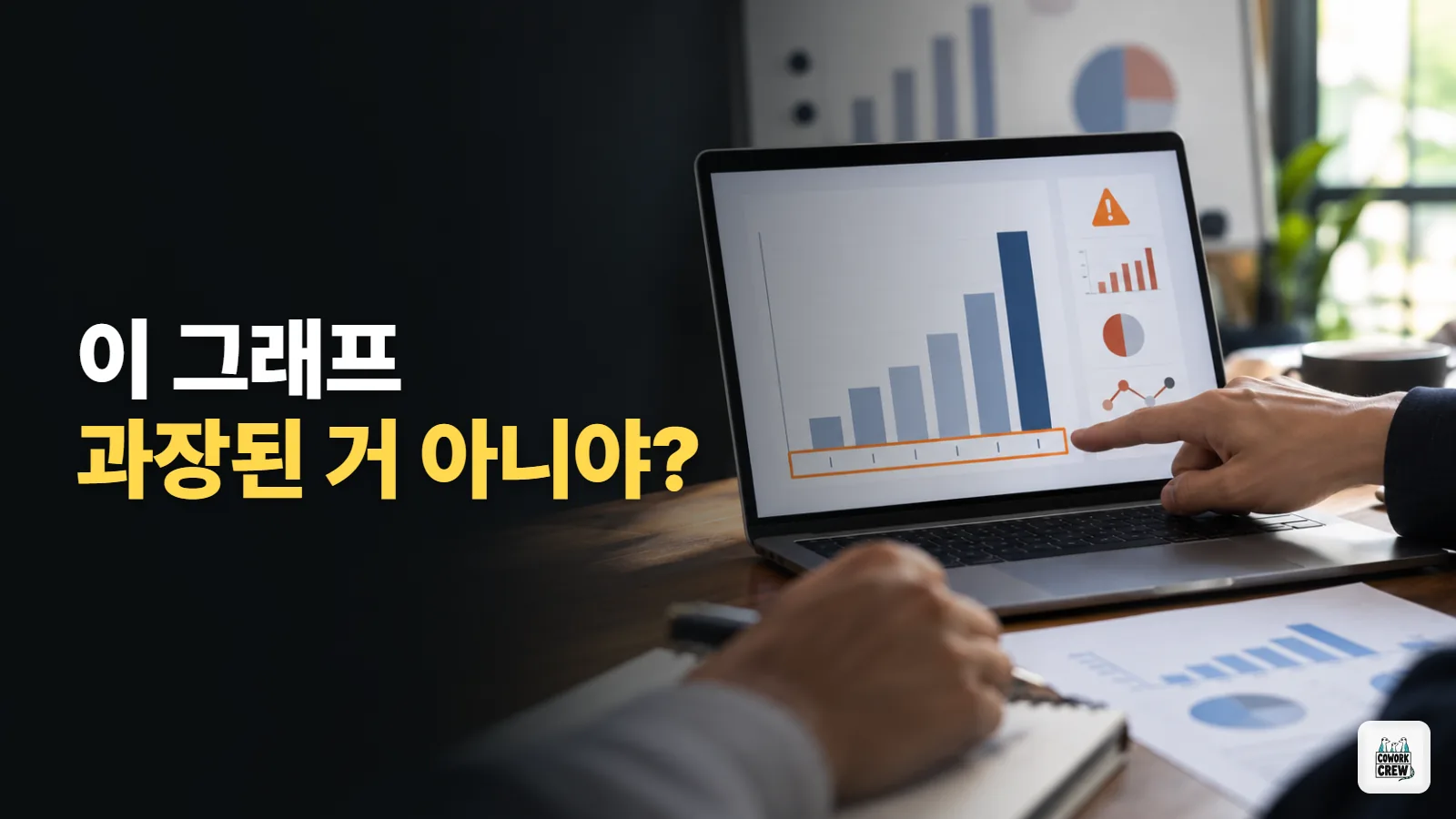
보고서 그래프에 숨은 함정을 찾아 주는 AI 있을까?
있어요. 무료 웹 도구 datapitfalls 스캔에 그래프 이미지를 올리고 Detect pitfalls를 누르면 축 자르기, 비교 기준 같은 함정을 짚어 줘요. 결과는 AI로 한국어 수정 목록으로 바꿔요.

거래처마다 같은 설명 반복하세요? 챗GPT 프로젝트에 지침 한 번만
챗GPT(ChatGPT) 사이드바의 「New project」로 거래처별 방을 만들고 지침과 자료를 넣어 두면, 그 방의 대화마다 같은 설명을 다시 안 해도 돼요. 무료는 프로젝트당 파일 5개까지 되고, 팀원 초대까지 할 수 있어요.

발표 전날 챗GPT 음성으로 예상 질문 받는 리허설
챗GPT 음성에 듣는 사람 역할을 맡겨 발표를 소리 내어 연습하고, 예상 질문 3개와 고칠 점을 글로 정리받는 순서예요. 새 한국어 목소리로 무료 계정도 돼요.

AI에 보고서 맡겨도 실력 안 줄게, 생각 샌드위치 7일 연습
AI에 맡기기 전 3줄 생각하기, 맡기기, 받은 뒤 내 말로 설명해 보기. 개발자 사이에서 나온 생각 샌드위치 방법을 직장인 보고서·기획 업무에 맞춰 7일 연습표와 프롬프트로 바꿨어요.

AI 말고 공식 통계 사이트 4곳에서 보고서 숫자 찾는 법
보고서에 넣을 국내 숫자는 KOSIS, e-나라지표, 한국은행 ECOS, 공공데이터포털에서 직접 찾으면 출처 시비가 없어요. 사이트별로 무엇이 있는지와 찾은 표를 노트북LM에 넣어 묻는 법까지 정리했어요.

AI 보고서 작성 전에 챗GPT가 준 통계 출처부터 확인하는 5단계
챗GPT나 퍼플렉시티가 출처까지 붙여 준 통계도 가짜일 수 있어요. 보고서에 숫자를 넣기 전에 원문 대조, 1차 출처 찾기, 따옴표 검색으로 걸러 내는 순서와 복사용 프롬프트를 정리했어요.

AI 회의록이 자꾸 틀린다면? 회의 끝나기 1분 전에 할 일
회의 마지막에 할 일·담당·기한을 소리 내어 읽고, 그 부분을 기준으로 AI 요약을 점검하는 순서와 프롬프트예요. 클로드·챗GPT·클로바노트 무엇을 써도 돼요.
회사 자료 챗GPT에 넣어도 돼요? 팀 AI 사용 규칙 한 장 만들기
팀원이 회사 자료를 AI에 넣어도 되는지 물을 때, 챗GPT·클로드·제미나이의 학습 설정 위치를 확인하고 복사용 프롬프트로 팀 AI 사용 규칙 한 장을 만드는 순서예요. 넣으면 안 되는 정보 목록과 도구별 설정 경로를 담았어요.
가입 없이 링크 하나로 회의 안건 공유하는 무료 웹 오피스
계정 없는 협력사와도 링크 하나로 안건 문서를 나누는 방법이에요. 문서가 주소 안에 들어 있는 무료 웹 오피스 Tiny Little Office에 AI가 쓴 안건을 붙이고 비밀번호를 걸어 보내요.

AI가 쓴 티 나는 보고서, 사람 말로 고치는 프롬프트 6개
챗GPT나 클로드로 쓴 보고서 초안에서 번역투, '~할 수 있습니다' 나열, 근거 없는 형용사를 찾아 고치는 복사용 프롬프트 6개예요. 진단부터 마지막 점검까지 순서대로 붙여 넣으면 돼요.

주간 회의 안건, 챗GPT 페이지로 만들어 팀원과 같이 고치기
챗GPT 비즈니스·프로 요금제라면 대화에서 회의 안건을 페이지(Page)로 만들고, 공유 버튼으로 팀원에게 편집 권한을 줘서 같이 고칠 수 있어요. 내 대화 기록은 공유되지 않아요.
챗GPT 업무 활용 프롬프트 12개, 회의록·보고서·메일·엑셀 복사용
회의록, 주간 보고서, 메일 답장, 엑셀 수식, 발표자료 뼈대까지 직장인이 매주 하는 일 12가지를 챗GPT 무료 요금제에 그대로 붙여 쓰는 프롬프트로 묶었어요.

AI 회의록 다음 일까지, 구글 미트가 후속 메일 초안 자동으로
구글 미트 회의록(Take notes for me)을 쓰는 회사라면, 회의 끝 화면의 루틴을 한 번 켜 두면 지메일 후속 메일 초안과 구글 할 일 목록이 회의마다 알아서 만들어져요.
AI 업무 자동화, 거래처 메일 오면 요약해서 구글 챗으로 받기
회사 구글 계정의 Workspace Studio에 할 일을 말로 적으면 제미나이가 자동 작업을 만들어요. 정해 둔 거래처 메일이 오면 세 줄 요약과 회신 기한을 구글 챗으로 받아요.

새 메일 오면 챗GPT가 먼저 읽고 정리, 지메일 자동 작업
챗GPT Plus 이상에서 지메일을 연결하고 조건을 한 번 적어 두면, 제목에 '견적' 같은 단어가 든 메일이 올 때마다 요약과 답장 초안이 알아서 만들어져요. 2026년 9월 말 나온 이벤트 작업 기능이에요.

미팅 메모를 팀 제안서로, 노션 AI 스킬 만들기
노션 에이전트에 팀 제안서 양식을 스킬로 저장해 두고, 미팅 메모만 붙이면 같은 양식으로 받는 방법이에요. 팀원과 나누는 법과 요금제 조건까지 담았어요.

챗GPT에 회의 녹음 올려 회의록·후속 메일 한 번에 받기
챗GPT 유료 요금제에 녹음 파일(MP3·M4A 등)을 올려 결정 사항, 담당별 할 일 표, 다시 확인할 부분, 후속 메일 초안까지 한 대화에서 받는 방법이에요.

보고서에 넣을 흐름도, Claude Code에 말로 그리게 하기
Claude Code에 diagram-design 스킬을 넣고, 업무 흐름도나 조직도를 말로 설명해 깔끔한 도식 파일로 받는 방법이에요.

회의 메모로 발표자료 초안 뽑는 Claude 슬라이드
정리 안 된 회의 메모를 붙여 넣고 보고용 슬라이드를 받은 뒤, 직접 고쳐서 파워포인트 파일로 내려받는 순서예요.
주간보고 양식, Gemini 스킬로 한 번만 알려주기
매주 같은 지시를 다시 치던 주간보고를, 스킬로 한 번 저장해 두고 메모만 붙여 넣어 같은 양식으로 받는 방법이에요.

메모만 붙이면 주간 보고서가 되는 Claude Docs 사용 순서
흩어진 메모를 붙여 넣으면 서식 잡힌 주간 보고 문서가 열려요. 팀원과 같은 문서에서 고치고, 댓글에 @Claude를 적어 그 부분만 다시 쓰게 해요.

워드 안에서 보고서 초안 받는 ChatGPT 추가 기능 설치법
ChatGPT와 워드를 오가며 복사하던 분께. 무료 요금제로도 워드 옆 사이드바에서 초안을 받고, 선택한 문단만 말로 고쳐요.

매주 반복되는 보고서 작업을 일정대로 돌리는 법
매주 정해진 시간에 데이터를 모아 보고서를 만드는 작업을 Kestra로 자동 실행되게 만드는 방법입니다.

경쟁사 웹페이지가 바뀌면 메일로 알려주는 설정
경쟁사 가격 페이지나 공지사항을 매번 손으로 확인하지 않고, 변경이 생기면 자동으로 메일을 받는 Huginn 설정법입니다.

50쪽 PDF 보고서, 클로드에게 통째로 읽히는 법
긴 PDF는 요약시키기 전에 "내가 뭘 알고 싶은지"를 먼저 정해야 합니다. 목적 없는 요약 대신, 질문 목록을 주고 문서에서 근거를 찾게 하는 방법을 정리했어요.
찾는 가이드가 없다면
요청 전체 보기 →개발 몰라도 말로 시켜서 작은 앱 만드는 법
매주 쓰는 보고서를 틀로 만들어 두고 채우기만 하는 법
발표자료 초안을 10분 만에 뽑는 법
회의 녹음을 넣으면 회의록과 할 일까지 정리되게 하는 법