
가이드
질문만 하던 AI를 업무에 써보는 방법이에요. 해보고 싶은 일을 고르면 따라 할 수 있는 글만 모아 드려요.
긴 글·자료 요약 가이드
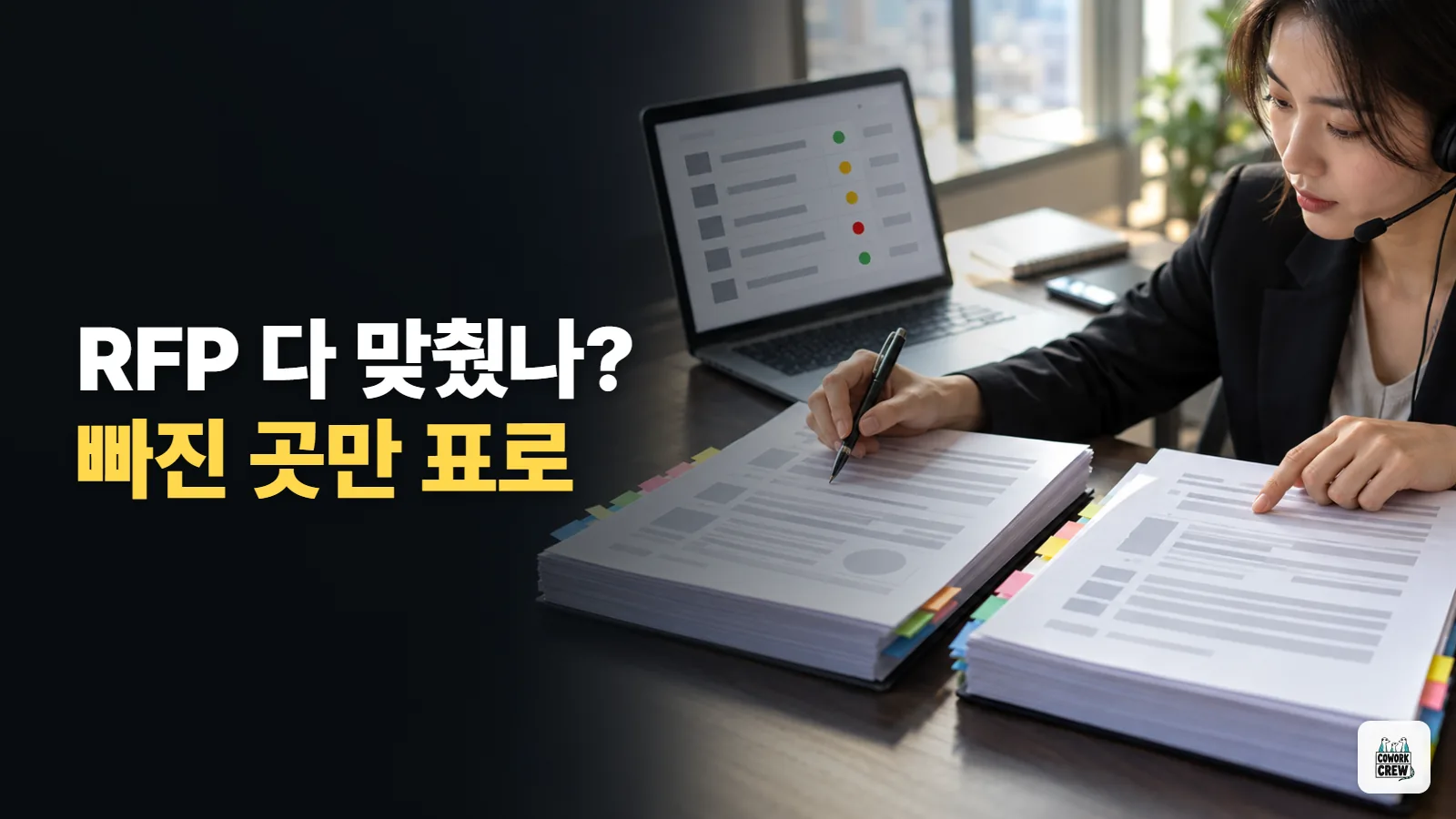
제안서가 RFP 요구사항을 다 맞췄는지 대조해 주는 AI 있을까?
있어요. 클로드에 제안요청서와 우리 제안서를 같이 올리면 요구사항마다 충족·부족·누락을 가른 대조표와 근거 쪽수, 고칠 것 목록이 나와요.
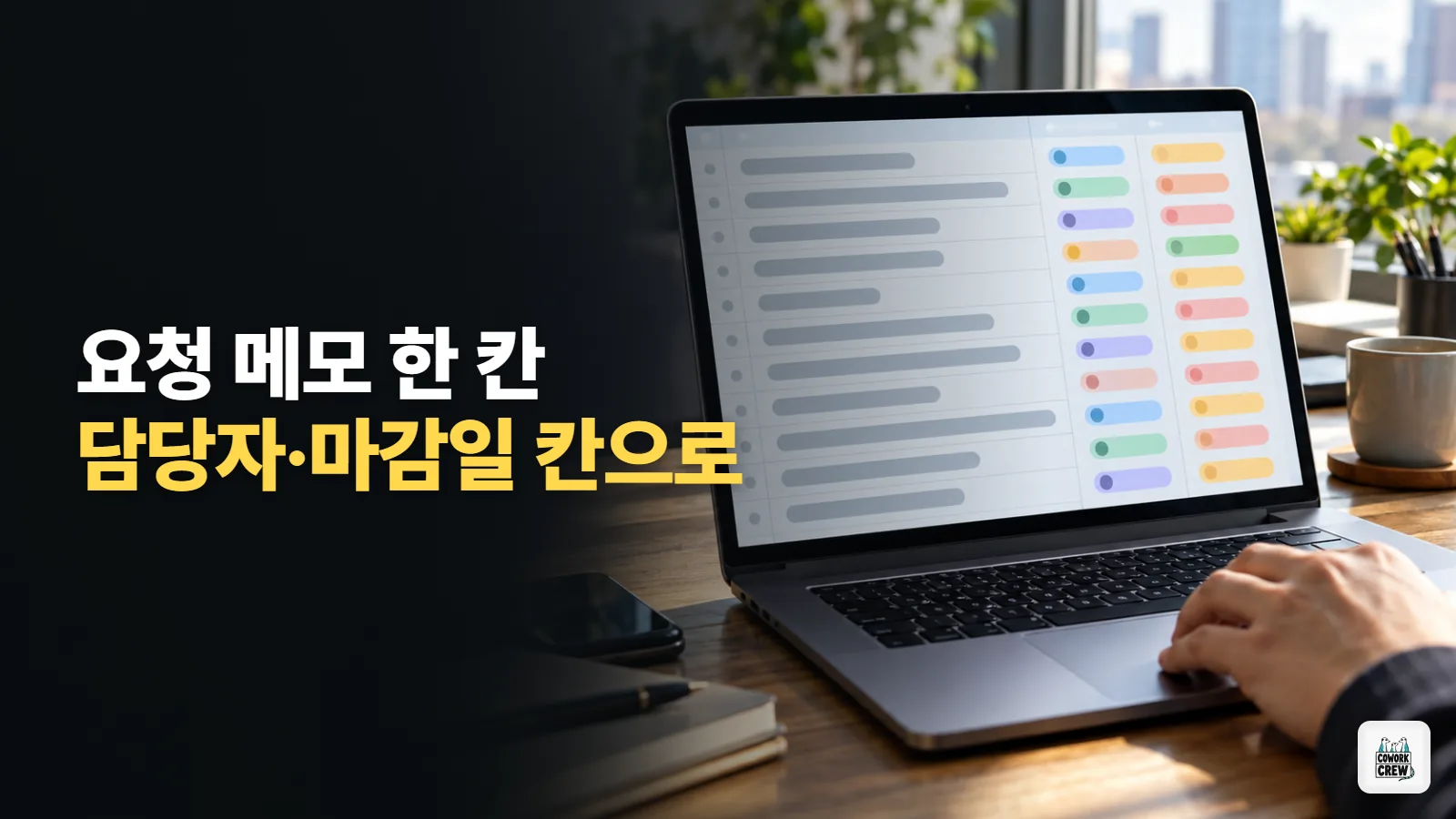
구글 시트 AI 함수로 업무 요청 메모에서 담당자·마감일만 뽑아 칸 채우기
구글 시트에 =AI 함수를 넣으면 뒤죽박죽 적힌 요청 메모에서 담당자와 마감일을 옆 칸으로 뽑아 줘요. Google AI Pro나 회사 워크스페이스 일부 요금제에서 되고, 한국어도 지원해요. 350칸 제한과 검수 순서까지 정리했어요.

신청 명단과 출석 명단, 빠진 사람만 골라 주는 클로드 엑셀 비교
엑셀 명단 두 개를 클로드에 올리면 안 온 사람, 명단에 없는데 온 사람, 이름 표기가 다른 사람을 세 표로 나눠 받아요. VLOOKUP 없이 대조하고 결과를 직접 검수하는 순서까지 담았어요.
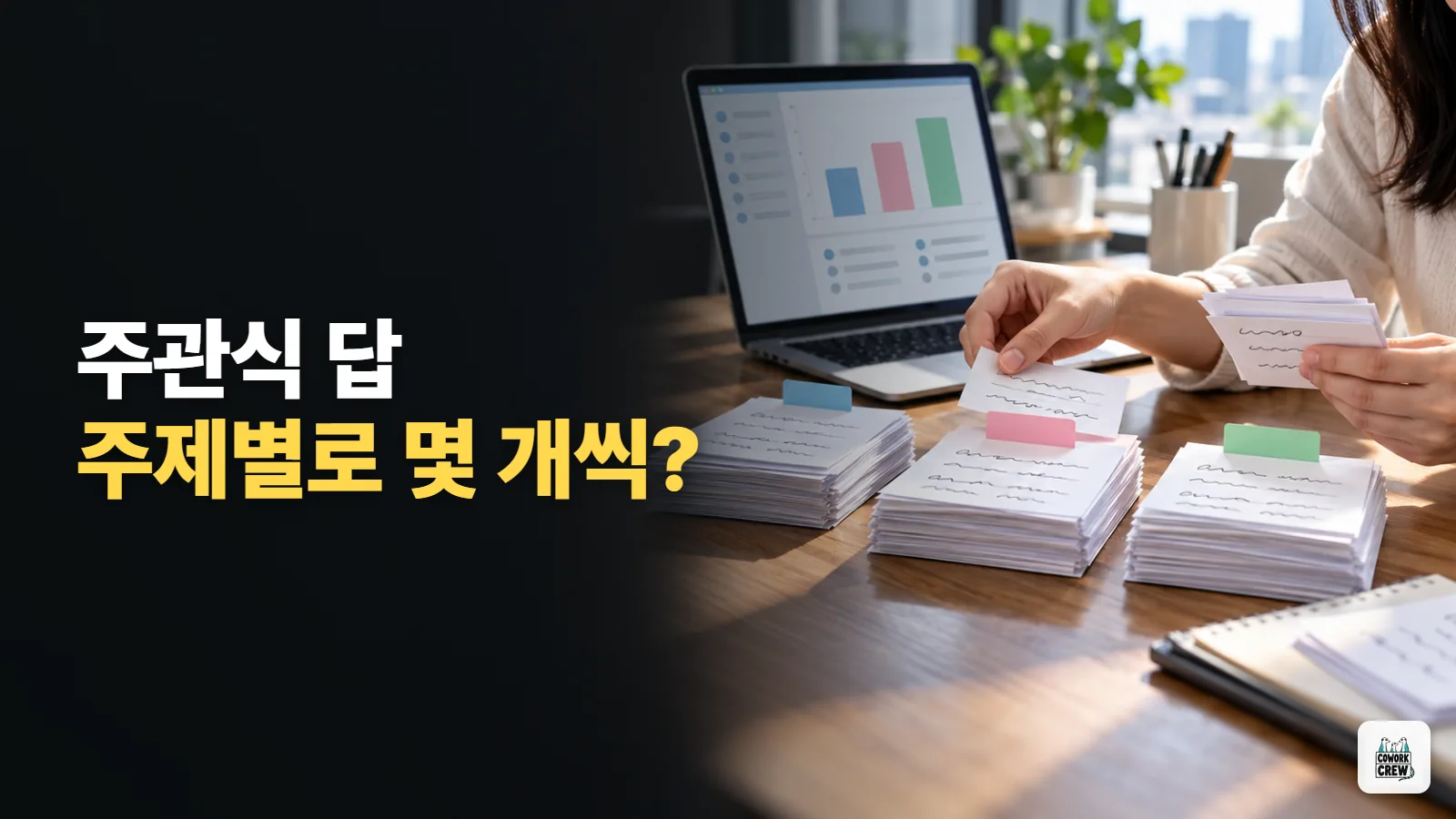
설문 주관식 답변을 주제별로 세어 주는 AI 있을까?
있어요. 주관식 답에 번호를 붙여 챗GPT나 클로드에 붙이고 프롬프트 하나를 쓰면, 주제별 개수·대표 답변·답 번호가 표로 나와 보고서 세 줄 요약까지 받을 수 있어요.

구글 미트 AI 회의록 요약이 챗방에 안 올라온다면? 확인할 설정 3가지
구글 미트 회의 뒤 구글 챗에 요약·결정·할 일 카드가 안 뜬다면 회의록 켜기, 회의 대화방 만들기, 회의록 받는 사람 설정 중 하나가 빠진 거예요. 워크스페이스 Business Standard 이상에서 확인하는 순서를 정리했어요.

AI 엑셀·워드 작업, Alt+C 한 번이면 코파일럿에게 바로 시켜요
마이크로소프트 365 개인용·가족용에 코파일럿이 있다면 윈도우는 Alt+C, 맥은 Cmd+Control+I로 마우스 없이 코파일럿 창을 열어요. 단축키가 안 될 때 쓰는 F6과 버튼 치우는 법까지 정리했어요.

회의록·메일·보고서 지시문 6개를 제미나이 스킬로 저장해 두는 법
매주 반복하는 회의록 정리, 거래처 답장, 주간 보고 부탁을 제미나이 스킬 6개로 저장해 두고 짧은 말로 꺼내 쓰는 복사용 묶음이에요.

무료 클로드로 AI PPT 만들기, 회의 메모를 파워포인트 파일로 받는 순서
무료 요금제 클로드에서도 슬라이드 편집 기능이 열렸어요. 회의 메모를 붙여 발표자료를 만들고 파워포인트나 구글 슬라이드로 받는 순서예요.

클로드가 앞에서 정한 걸 자꾸 잊는다면? 긴 대화를 새 채팅으로 넘기는 메모
긴 채팅에서 클로드가 정한 분량이나 뺀 항목을 다시 놓칠 때, 이어 가기 메모를 받아 새 채팅과 프로젝트로 옮기는 순서와 프롬프트 2개예요.
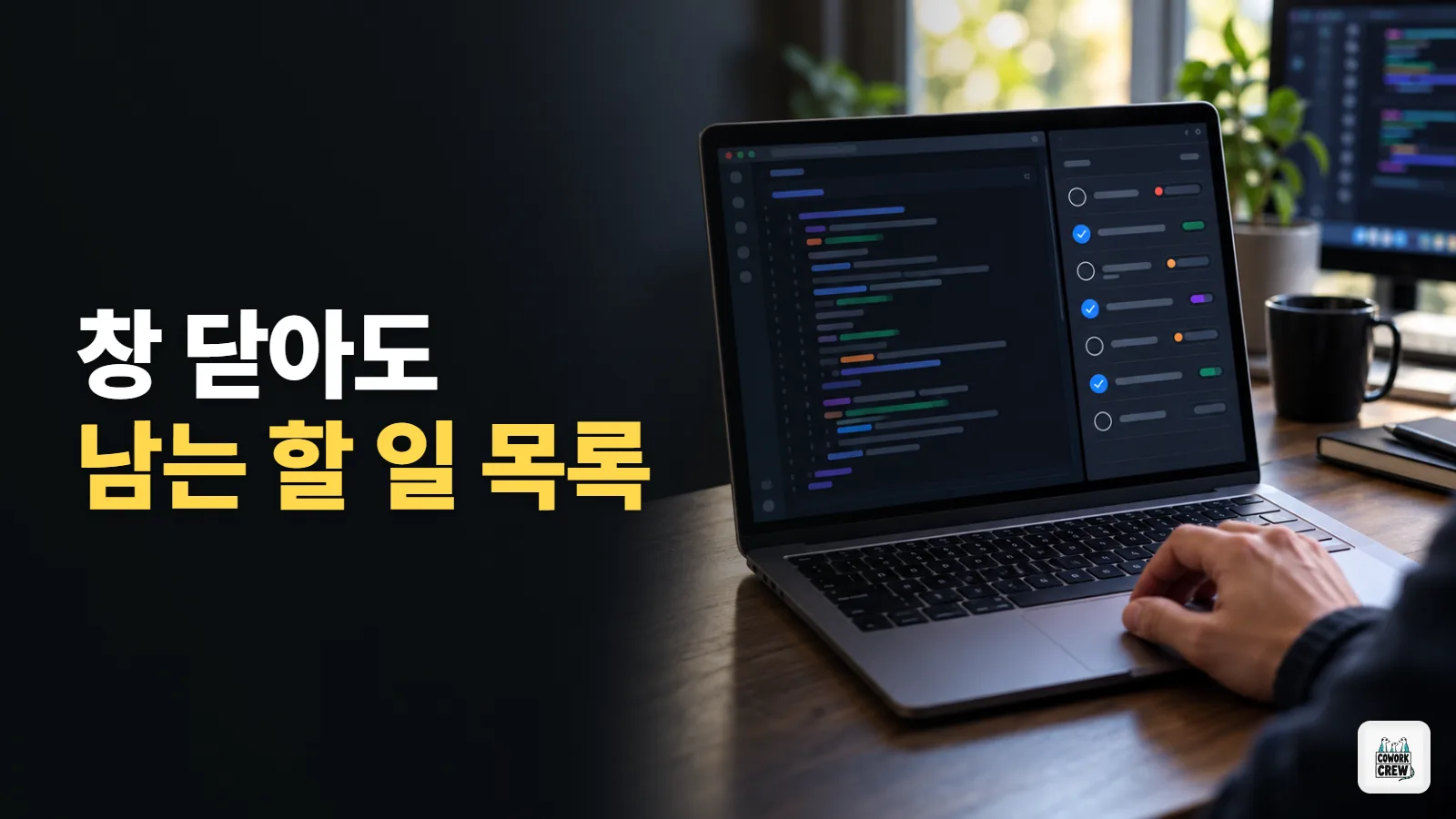
세션 닫아도 남는 할 일 목록을 클로드 코드 옆에 띄우는 todo 플러그인
클로드 코드에 todo 플러그인을 넣어 화면 옆에 할 일 창을 띄우고, 우선순위·기한을 붙여 관리하는 방법이에요. 목록은 내 컴퓨터 메모 파일로 남아요.

제안서 파일째 AI 티 검사하는 클로드 코드 플러그인 stop-slop-ko
클로드 코드에 stop-slop-ko 플러그인을 넣어 docx·pptx 보고서의 번역투와 어색한 부호를 찾아 고치는 방법이에요. 숫자와 끝맺음은 그대로 두는 프롬프트도 담았어요.

보고서 그래프에 숨은 함정을 찾아 주는 AI 있을까?
있어요. 무료 웹 도구 datapitfalls 스캔에 그래프 이미지를 올리고 Detect pitfalls를 누르면 축 자르기, 비교 기준 같은 함정을 짚어 줘요. 결과는 AI로 한국어 수정 목록으로 바꿔요.

노트북LM 사용법, 407쪽 무료 AI 핸드북에서 내 직무 부분만 뽑기
ETRI 연구원이 10월 23일 무료 공개한 407쪽 AI 네이티브 핸드북을 제미나이 노트북(노트북LM)에 넣고, 책 속 30분 코스와 직무별 경로로 내 일에 맞는 한 장 정리를 받는 법이에요.

거래처마다 같은 설명 반복하세요? 챗GPT 프로젝트에 지침 한 번만
챗GPT(ChatGPT) 사이드바의 「New project」로 거래처별 방을 만들고 지침과 자료를 넣어 두면, 그 방의 대화마다 같은 설명을 다시 안 해도 돼요. 무료는 프로젝트당 파일 5개까지 되고, 팀원 초대까지 할 수 있어요.

노션 AI 에이전트가 페이지를 지울까 걱정될 때 바꾸는 승인 설정 3가지
노션 에이전트(Notion Agent) 채팅 위쪽에서 승인 방식을 Always ask, Review for me, Skip all approvals 중 하나로 고르면 돼요. 일의 종류별로 어떤 설정을 쓰고 어떻게 맡기면 되는지, 실수로 바뀐 페이지는 어떻게 되돌리는지까지 정리했어요.

AI가 다 확인했다는데 틀렸다면? 챗GPT·클로드에 붙이는 검증 지시문 5개
AI에 메일·파일 확인을 맡겼는데 '없어요'라는 답이 틀린 적 있다면, 확인 범위를 적게 하고 근거를 인용하게 하는 지시문 5개를 붙여 쓰면 돼요. 챗GPT·클로드 무료 요금제에서 바로 쓸 수 있어요.

노션 캘린더 일정을 클로드에게 말로 잡는 연결 설정
노션 MCP에 새로 들어온 캘린더 도구로, 클로드 대화창에서 내 일정을 확인하고 새 일정을 만드는 연결 방법이에요. 노션 무료 요금제에서도 돼요.

어려운 개념 설명을 움직이는 그림으로, 클로드 코드 Anatomy 스킬
교육 자료나 사내 설명서에 넣을 "이게 어떻게 돌아가는지" 그림을 클로드 코드에 말로 시키면 눌러 보고 움직이는 HTML 그림으로 받아요. MIT 공개 스킬 Anatomy 설치부터 첫 그림까지 순서예요.

AI에 보고서 맡겨도 실력 안 줄게, 생각 샌드위치 7일 연습
AI에 맡기기 전 3줄 생각하기, 맡기기, 받은 뒤 내 말로 설명해 보기. 개발자 사이에서 나온 생각 샌드위치 방법을 직장인 보고서·기획 업무에 맞춰 7일 연습표와 프롬프트로 바꿨어요.

AI 말고 공식 통계 사이트 4곳에서 보고서 숫자 찾는 법
보고서에 넣을 국내 숫자는 KOSIS, e-나라지표, 한국은행 ECOS, 공공데이터포털에서 직접 찾으면 출처 시비가 없어요. 사이트별로 무엇이 있는지와 찾은 표를 노트북LM에 넣어 묻는 법까지 정리했어요.

제미나이로 만든 투표판을 구글 사이트로 바로 공유할 수 있을까?
돼요. 제미나이 캔버스로 만든 회식 메뉴 투표판 같은 작은 앱을 「공유 및 내보내기」에서 구글 사이트로 보내면, 비공개 사이트 초안이 생기고 게시하면 링크 하나로 팀에 돌릴 수 있어요. 개인 구글 계정도 됩니다.

AI 보고서 작성 전에 챗GPT가 준 통계 출처부터 확인하는 5단계
챗GPT나 퍼플렉시티가 출처까지 붙여 준 통계도 가짜일 수 있어요. 보고서에 숫자를 넣기 전에 원문 대조, 1차 출처 찾기, 따옴표 검색으로 걸러 내는 순서와 복사용 프롬프트를 정리했어요.

AI 회의록이 자꾸 틀린다면? 회의 끝나기 1분 전에 할 일
회의 마지막에 할 일·담당·기한을 소리 내어 읽고, 그 부분을 기준으로 AI 요약을 점검하는 순서와 프롬프트예요. 클로드·챗GPT·클로바노트 무엇을 써도 돼요.

노트북LM으로 AI PPT 만들 때, 그리기 전에 목차부터 고치세요
제미나이 노트북(옛 노트북LM)에 새로 생긴 검토 단계로, 슬라이드를 만들기 전에 목차 계획을 보고 순서·빠진 장을 말로 고친 뒤 발표자료를 받는 방법이에요.

쓰던 챗GPT 구독으로 노션 에이전트 돌리는 새 연결 설정
노션 Business·Enterprise 워크스페이스라면 개인 챗GPT Plus·Pro·Go 구독을 노션 에이전트에 연결해, GPT 모델로 쓸 때 노션 AI 크레딧 대신 챗GPT 사용량을 쓸 수 있어요. 연결·끄기 순서와 크레딧이 빠지는 경우를 정리했어요.

노션 댓글 알림, 팀즈에서 바로 받을 수 있을까?
있어요. 10월 13일 노션 업데이트로 노션 멘션·댓글·접근 요청 알림을 마이크로소프트 팀즈로 받고 팀즈 안에서 답할 수 있어요. 설정 경로와 6자리 코드 연결 순서를 담았어요.

회사 자료 챗GPT에 넣어도 돼요? 팀 AI 사용 규칙 한 장 만들기
팀원이 회사 자료를 AI에 넣어도 되는지 물을 때, 챗GPT·클로드·제미나이의 학습 설정 위치를 확인하고 복사용 프롬프트로 팀 AI 사용 규칙 한 장을 만드는 순서예요. 넣으면 안 되는 정보 목록과 도구별 설정 경로를 담았어요.

파워포인트 코파일럿에 우리 팀 PPT 규칙을 한 번만 알려 주는 법
파워포인트 코파일럿(Copilot)의 사용자 지정 기술에 우리 팀 발표자료 규칙을 한 번 적어 두면, 다음부터 @이름 한 번으로 요약 장·결론 먼저 순서를 맞춘 슬라이드를 받아요. 10월 업데이트 기준 순서와 복사용 기술 원문을 담았어요.
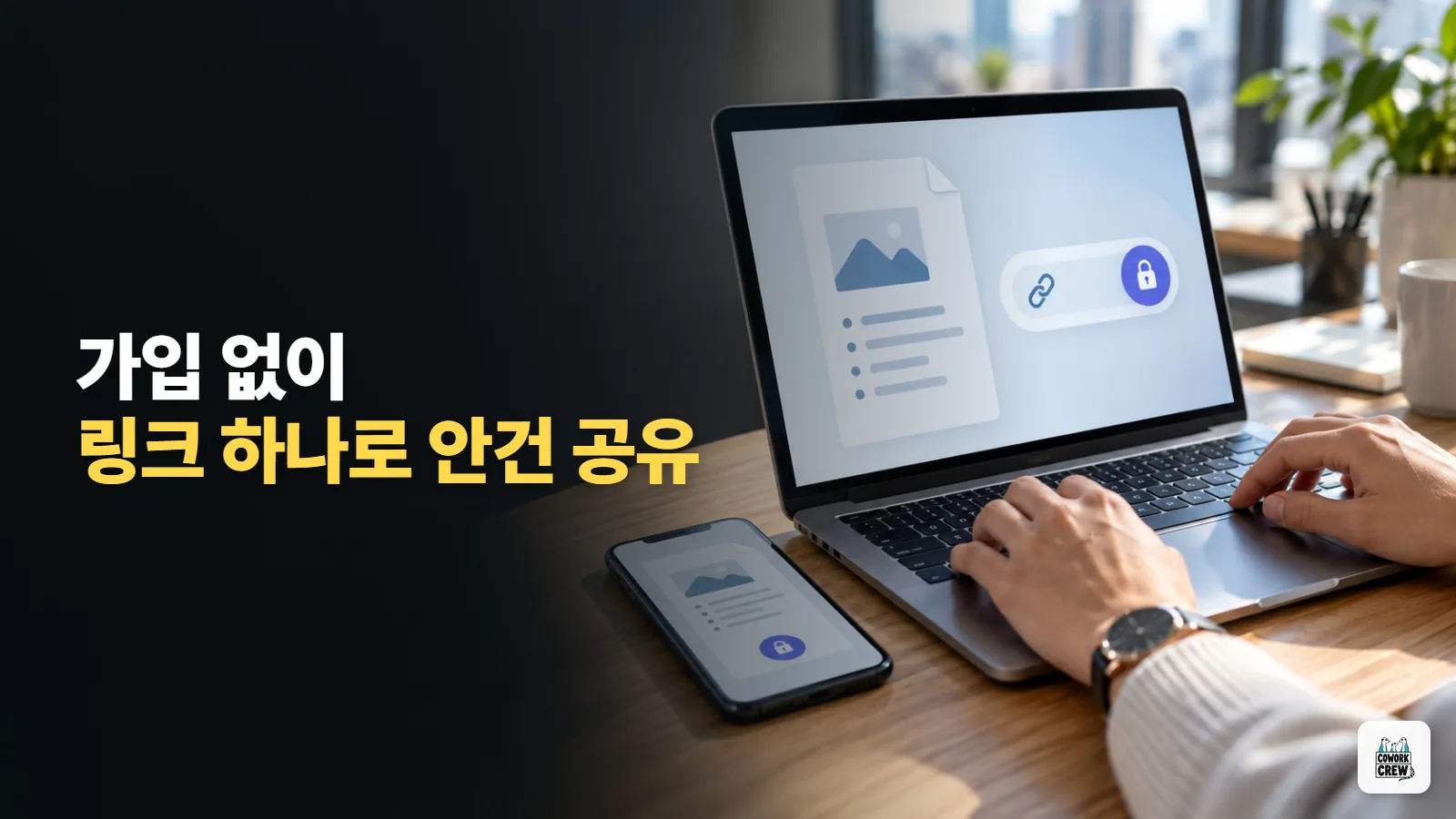
가입 없이 링크 하나로 회의 안건 공유하는 무료 웹 오피스
계정 없는 협력사와도 링크 하나로 안건 문서를 나누는 방법이에요. 문서가 주소 안에 들어 있는 무료 웹 오피스 Tiny Little Office에 AI가 쓴 안건을 붙이고 비밀번호를 걸어 보내요.

회의 메모를 발표자료로 바꾸는 챗GPT 슬라이드 첫날 써보기
챗GPT가 10월 16일 내놓은 Space 슬라이드로 회의 메모를 발표자료 초안으로 받고, 팀원과 같이 고친 뒤 파워포인트·PDF로 내보내는 순서예요. Pro·Business·Enterprise 대상.

AI가 쓴 티 나는 보고서, 사람 말로 고치는 프롬프트 6개
챗GPT나 클로드로 쓴 보고서 초안에서 번역투, '~할 수 있습니다' 나열, 근거 없는 형용사를 찾아 고치는 복사용 프롬프트 6개예요. 진단부터 마지막 점검까지 순서대로 붙여 넣으면 돼요.

제미나이 4 아르곤 나왔는데 뭐부터 시켜 볼까? 직장인 첫날 3가지
구글 AI 프로·울트라 구독자라면 10월 13일 나온 제미나이 4 아르곤으로 실적 자료 분석, 흩어진 메모로 발표 초안, 긴 일 단계별로 맡기기를 바로 해 볼 수 있어요. 모델 고르는 곳과 복사용 프롬프트를 담았어요.

노션 문서 누가 고쳤지? 버전 기록으로 확인하고 되돌리기
팀 노션 페이지에서 누가 언제 무엇을 바꿨는지 버전 기록으로 확인하고, 문서 전체나 지운 문단만 되살리는 방법. 요금제별 보관 기간까지 정리했어요.

주간 회의 안건, 챗GPT 페이지로 만들어 팀원과 같이 고치기
챗GPT 비즈니스·프로 요금제라면 대화에서 회의 안건을 페이지(Page)로 만들고, 공유 버튼으로 팀원에게 편집 권한을 줘서 같이 고칠 수 있어요. 내 대화 기록은 공유되지 않아요.

노션에서 만든 업무 스킬, 클로드 코드로 내려받아 그대로 쓰기
노션 AI에 만들어 둔 스킬(반복 업무 지시서)을 「Download to local agents」로 내려받으면 클로드 코드에서 /스킬이름 한 줄로 같은 일을 시킬 수 있어요. 지시를 두 번 쓰지 않아도 돼요.
챗GPT 업무 활용 프롬프트 12개, 회의록·보고서·메일·엑셀 복사용
회의록, 주간 보고서, 메일 답장, 엑셀 수식, 발표자료 뼈대까지 직장인이 매주 하는 일 12가지를 챗GPT 무료 요금제에 그대로 붙여 쓰는 프롬프트로 묶었어요.
AI 업무 자동화, 거래처 메일 오면 요약해서 구글 챗으로 받기
회사 구글 계정의 Workspace Studio에 할 일을 말로 적으면 제미나이가 자동 작업을 만들어요. 정해 둔 거래처 메일이 오면 세 줄 요약과 회신 기한을 구글 챗으로 받아요.

챗GPT 업무 활용, 팀 업무 현황판 웹페이지를 말로 만들어 공유
챗GPT Plus 이상이면 Work 화면에서 웹사이트라고 말만 해도 Sites가 팀 업무 현황판 페이지를 만들어 줘요. 미리보기로 고친 뒤 게시하면 팀원에게 링크로 보낼 수 있어요.

AI PPT 만들기, 파워포인트 안에서 챗GPT로 메모를 슬라이드로
파워포인트에 챗GPT 추가 기능을 넣으면 회의 메모를 붙여 넣는 것만으로 고칠 수 있는 슬라이드 초안이 지금 파일에 바로 생겨요. 무료 계정도 적은 양은 써요.
셰어포인트·드롭박스 파일, 다시 안 올리고 챗GPT에 넣기
챗GPT Go 이상에서 셰어포인트, 드롭박스, 박스를 라이브러리에 연결하면 회사 파일을 내려받아 다시 올리지 않고 대화에 바로 넣어 질문할 수 있어요. 연결부터 질문까지의 순서예요.

미팅 메모를 팀 제안서로, 노션 AI 스킬 만들기
노션 에이전트에 팀 제안서 양식을 스킬로 저장해 두고, 미팅 메모만 붙이면 같은 양식으로 받는 방법이에요. 팀원과 나누는 법과 요금제 조건까지 담았어요.
PDF를 60초 세로 영상으로, 노트북LM 짧은 영상 만들기
노트북LM(지금 이름 제미나이 노트북)에 자료를 올리고 Video Overview의 Short 형식으로 약 60초짜리 한국어 세로 영상을 만들어 공유하는 순서예요.

보고서에 넣을 흐름도, Claude Code에 말로 그리게 하기
Claude Code에 diagram-design 스킬을 넣고, 업무 흐름도나 조직도를 말로 설명해 깔끔한 도식 파일로 받는 방법이에요.

회의 메모로 발표자료 초안 뽑는 Claude 슬라이드
정리 안 된 회의 메모를 붙여 넣고 보고용 슬라이드를 받은 뒤, 직접 고쳐서 파워포인트 파일로 내려받는 순서예요.
주간보고 양식, Gemini 스킬로 한 번만 알려주기
매주 같은 지시를 다시 치던 주간보고를, 스킬로 한 번 저장해 두고 메모만 붙여 넣어 같은 양식으로 받는 방법이에요.

AI가 준 .md 파일, 구글 문서에서 바로 열어 고치기
AI 답변을 문서에 붙이면 기호가 그대로 보여 지우던 분께. .md 파일을 드라이브에 올리면 구글 문서에서 서식이 잡힌 채 열리고 팀과 같이 고쳐요.

메모만 붙이면 주간 보고서가 되는 Claude Docs 사용 순서
흩어진 메모를 붙여 넣으면 서식 잡힌 주간 보고 문서가 열려요. 팀원과 같은 문서에서 고치고, 댓글에 @Claude를 적어 그 부분만 다시 쓰게 해요.

워드 안에서 보고서 초안 받는 ChatGPT 추가 기능 설치법
ChatGPT와 워드를 오가며 복사하던 분께. 무료 요금제로도 워드 옆 사이드바에서 초안을 받고, 선택한 문단만 말로 고쳐요.

경쟁사 가격과 신규 기능, 매주 AI가 조사하고 요약하게 만들기
browser-use로 경쟁사 공개 가격 페이지만 안전하게 읽어 매주 가격·기능 변경을 자동 비교 정리하는 조사 자동화입니다.
회의 녹음 → 클로바노트 → AI 정리, 제 회의 루틴 공개
녹음은 클로바노트가 받아 적고, 정리는 AI가 하고, 저는 확인만 합니다. 세 단계로 굳어진 회의 루틴을 그대로 공유해요.

발표자료 만들기 싫은 날, 감마(Gamma)에 시켜보세요
주제 한 줄만 넣으면 디자인까지 입혀진 슬라이드 초안이 나오는 서비스예요. 파워포인트 열기도 싫은 날, 초안 잡는 용도로 딱 좋습니다.

50쪽 PDF 보고서, 클로드에게 통째로 읽히는 법
긴 PDF는 요약시키기 전에 "내가 뭘 알고 싶은지"를 먼저 정해야 합니다. 목적 없는 요약 대신, 질문 목록을 주고 문서에서 근거를 찾게 하는 방법을 정리했어요.

회의 끝나고 5분 만에 회의록 완성하는 프롬프트
회의 때 대충 적은 메모를 그대로 붙여넣으면, 결정사항·할 일·담당자가 정리된 회의록이 나옵니다. 오늘 처음 AI를 써봐도 그대로 따라 할 수 있어요.
찾는 가이드가 없다면
요청 전체 보기 →개발 몰라도 말로 시켜서 작은 앱 만드는 법
매주 쓰는 보고서를 틀로 만들어 두고 채우기만 하는 법
발표자료 초안을 10분 만에 뽑는 법
회의 녹음을 넣으면 회의록과 할 일까지 정리되게 하는 법